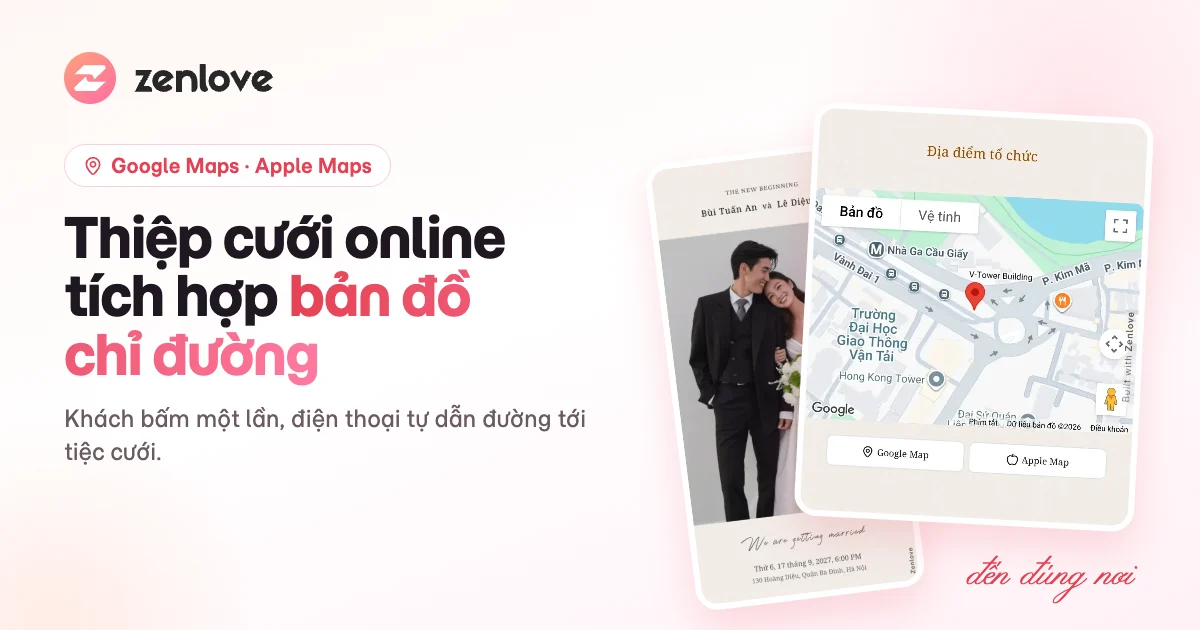


Tạo slider cưới là cách nhiều cặp đôi đang chọn để thay tấm phông in sẵn trong buổi dạm ngõ, ăn hỏi: một đoạn video ngắn ghi tên hai bạn, ngày lễ và lời mời, phát lặp trên chiếc TV phòng khách. Bài này giải thích slider cưới, video dạm ngõ dùng vào việc gì, nên có những nội dung nào và hướng dẫn từng bước tạo video trên ZenMotion của ZenLove, công cụ làm video cưới ngay trên trình duyệt của ZenLove.
Tóm tắt nhanh
- Slider cưới (video dạm ngõ) là video ngắn khoảng 20 giây, gồm một hoặc vài cảnh chữ: tên cô dâu chú rể, ngày dương, ngày âm lịch và lời mời, phát lặp trên TV.
- Công dụng chính: thay phông nền in trong lễ dạm ngõ, ăn hỏi, khách vừa vào nhà đã thấy tên và ngày lễ; sửa thông tin bất cứ lúc nào mà không phải in lại.
- Trên ZenLove: vào ZenMotion, chọn loại "Video dạm ngõ (TV)", chọn mẫu, điền nội dung, chỉnh nền, bố cục, kiểu chữ, nhạc nền rồi bấm "Lưu video".
- Trình chiếu: mở link trên TV rồi bật toàn màn hình, hoặc tải file MP4 Full HD 1920×1080 chép vào USB.
- Chi phí: tạo video và trình chiếu qua link miễn phí trong 7 ngày; mở khoá từng video để bỏ dòng chữ nhỏ, giữ link 1 năm và tải MP4.
Slider cưới, video dạm ngõ là gì?
Slider cưới là một đoạn video ngắn, chạy qua một hoặc vài "slide" (cảnh) nối tiếp nhau: cảnh giới thiệu, cảnh lời cảm ơn, cảnh tên hai bạn và ngày lễ. Mỗi cảnh có hoa lá chuyển động nhẹ, chữ hiện dần, hết video thì tự chạy lại từ đầu. Vì thường được phát trên TV trong buổi gặp mặt hai gia đình, nhiều người gọi nó là video dạm ngõ, phông dạm ngõ trên TV hay video ăn hỏi.
Slider cưới khác slideshow ảnh thế nào
Slideshow ảnh cưới là chuỗi nhiều tấm ảnh chạy nối nhau, hợp để kể chuyện tình yêu. Slider cưới cho lễ dạm ngõ, ăn hỏi thì đặt thông tin buổi lễ lên hàng đầu: tên, ngày, lời mời phải đọc được từ xa, nền chỉ làm đẹp. Bạn vẫn có thể dùng một tấm ảnh cưới làm nền nếu muốn video mang dấu ấn riêng.
ZenMotion là gì
ZenMotion là công cụ làm video cưới của ZenLove, nằm ngay trong tài khoản bạn dùng để làm thiệp mời đám cưới online. ZenMotion có hai loại: Video dạm ngõ (TV) cho buổi lễ tại nhà và Màn hình LED tiệc cưới cho sân khấu nhà hàng. Bài này tập trung vào loại thứ nhất.
Công dụng của slider cưới trong lễ dạm ngõ, ăn hỏi
Lễ dạm ngõ (chạm ngõ) là buổi gặp mặt đầu tiên của hai gia đình, còn lễ ăn hỏi là lúc nhà trai mang tráp sang nhà gái. Nếu bạn chưa nắm rõ từng nghi lễ, bài thủ tục cưới hỏi truyền thống từ dạm ngõ đến tân hôn và lễ ăn hỏi gồm những nghi lễ gì giải thích khá kỹ. Ở cả hai buổi, phòng khách nhà gái thường cần một điểm nhấn ghi tên đôi trẻ, và slider cưới làm việc đó gọn hơn phông in.
Thay phông nền in, không tốn công dựng
Phông bạt hay phông in cần đặt in trước vài ngày, dựng khung, treo lên tường rồi tháo xuống. Video dạm ngõ chỉ cần chiếc TV có sẵn trong nhà. Không phải đóng đinh, không lo phông nhăn, xong lễ là tắt TV.
Khách vừa bước vào đã thấy tên và ngày lễ
TV thường đặt ngay phòng khách, nơi hai gia đình ngồi nói chuyện và chụp ảnh. Tên cô dâu chú rể, ngày dương, ngày âm lịch hiện rõ trên màn hình lớn, chuyển động nhẹ nên vừa trang trọng vừa có không khí.
Sửa thông tin bất cứ lúc nào
Gia đình đổi giờ, đổi ngày hay muốn thêm một câu lời mời, bạn mở video sửa lại là xong, link trình chiếu vẫn giữ nguyên. Phông in sai một chữ là phải in lại.
Dùng cho nhiều dịp trong mùa cưới
Một video có thể dùng cho lễ dạm ngõ, sửa lời mời rồi dùng tiếp cho lễ ăn hỏi hoặc tiệc tại nhà. Nếu tiệc cưới ở nhà hàng có màn hình LED, bạn có thể làm thêm phông màn hình LED tiệc cưới có tên cô dâu chú rể trong cùng ZenMotion.
| Tiêu chí | Phông in, phông bạt | Slider cưới trên TV |
|---|---|---|
| Chuẩn bị | Đặt in, chờ giao, dựng khung | Làm trên điện thoại hoặc máy tính |
| Sửa nội dung | In lại | Sửa trong trình chỉnh sửa, link giữ nguyên |
| Hiệu ứng | Đứng yên | Hoa lá chuyển động, chữ hiện dần, có nhạc nền |
| Thiết bị cần có | Tường hoặc khung treo | TV, laptop nối TV hoặc USB |
| Dùng lại | Khó dùng lại | Sửa lời mời để dùng cho lễ khác |
Video dạm ngõ, ăn hỏi nên có những nội dung gì
Một video dạm ngõ dễ đọc thường chỉ cần đủ các dòng dưới đây. Đây cũng chính là các ô trong tab "Nội dung" của ZenMotion:
- Tên cô dâu và Tên chú rể, nối bằng ký hiệu "&" (ô "Dấu nối (&)" đổi được).
- Ngày tổ chức theo dương lịch.
- Ngày âm lịch, hiện ngay dưới ngày dương. Các cụ trong nhà thường xem dòng này đầu tiên.
- Lời mở đầu, ví dụ "Lễ dạm ngõ" hoặc "Lễ ăn hỏi".
- Lời cảm ơn và Lời nhắn nhỏ, ví dụ "Rất hân hạnh được đón tiếp".
Mỗi mẫu dùng một phần các dòng này tuỳ số cảnh. Câu chữ nên ngắn, vì khách nhìn TV từ xa và video chỉ dài khoảng 20 giây mỗi vòng.
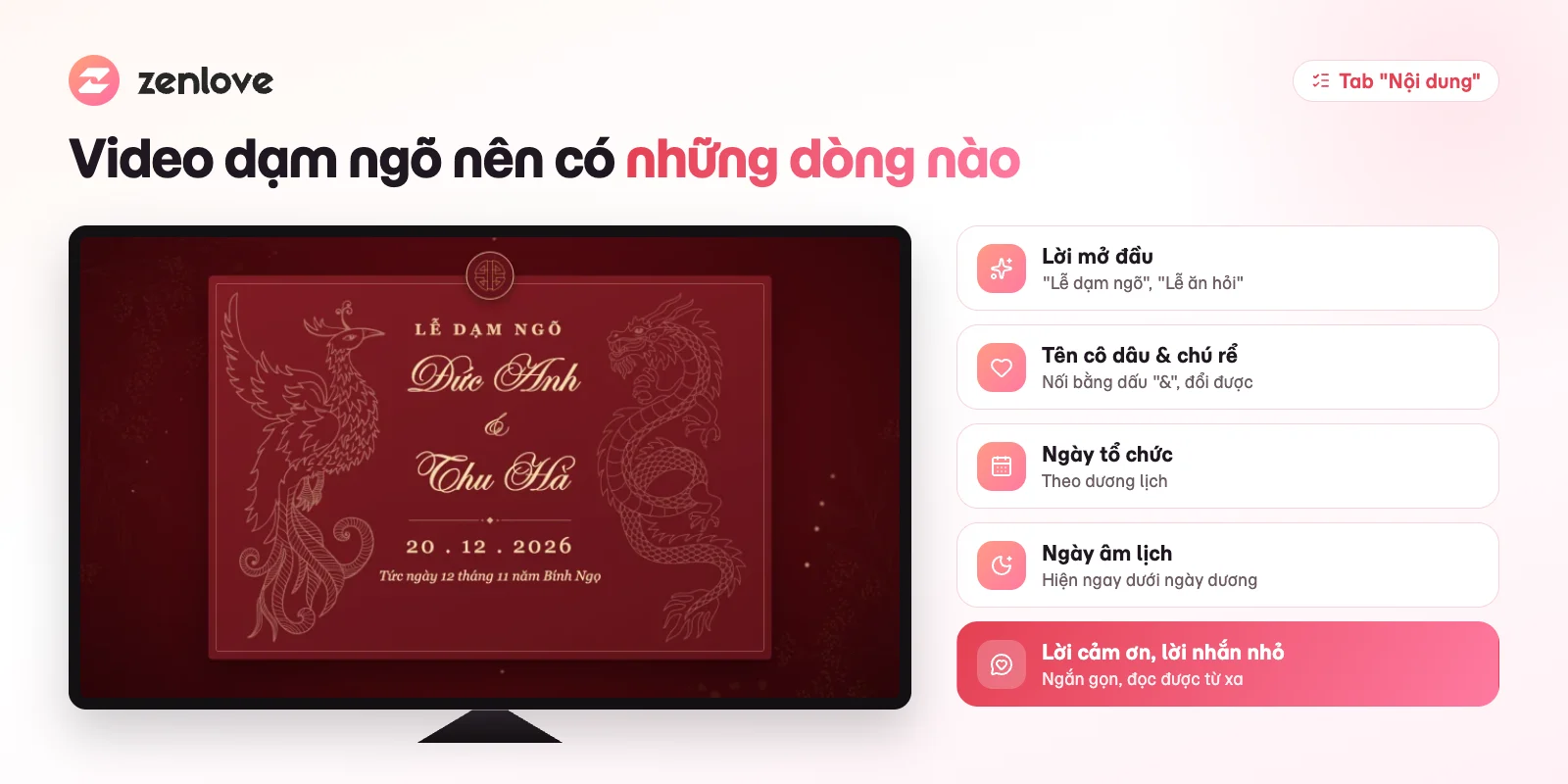
Các dòng thông tin trên một mẫu video dạm ngõ thực tế của ZenMotion.
Mẫu slider cưới có sẵn trên ZenMotion
Thư viện ZenMotion có hơn 30 mẫu video dạm ngõ, chia theo nhiều phong cách để bạn hợp với không khí từng nhà:
- Hoa sen, hoa đào, hoa ly: Sen ngà, Bạch liên, Liên hoa, Đào xuân, Đào hỷ, Ly phấn, Ly hồng.
- Đỏ hỷ truyền thống: Long phụng (đỏ, xanh, lam, huyền, kem, thẫm), Long phụng thêu, Song hạc, Song phụng, Gấm son, Hỷ sắc.
- Cổ điển Á Đông: Nhật bình với đèn lồng, quạt và mây cổ phục; Bạch sứ hồng; Tơ duyên.
- Tối giản và màu nước kiểu Âu: Mai lan, Hoa lụa, Lục bảo, Hoàng kim lục, Riviera, Thuỷ tinh lam, Hoa dại.
Một số mẫu có sẵn chữ "Lễ dạm ngõ" và dòng âm lịch; mẫu Ly phấn còn có lịch tháng khoanh tròn ngày lễ. Đổi mẫu thì tên và ngày đã điền vẫn giữ nguyên, nên bạn cứ thử thoải mái cho tới khi ưng.
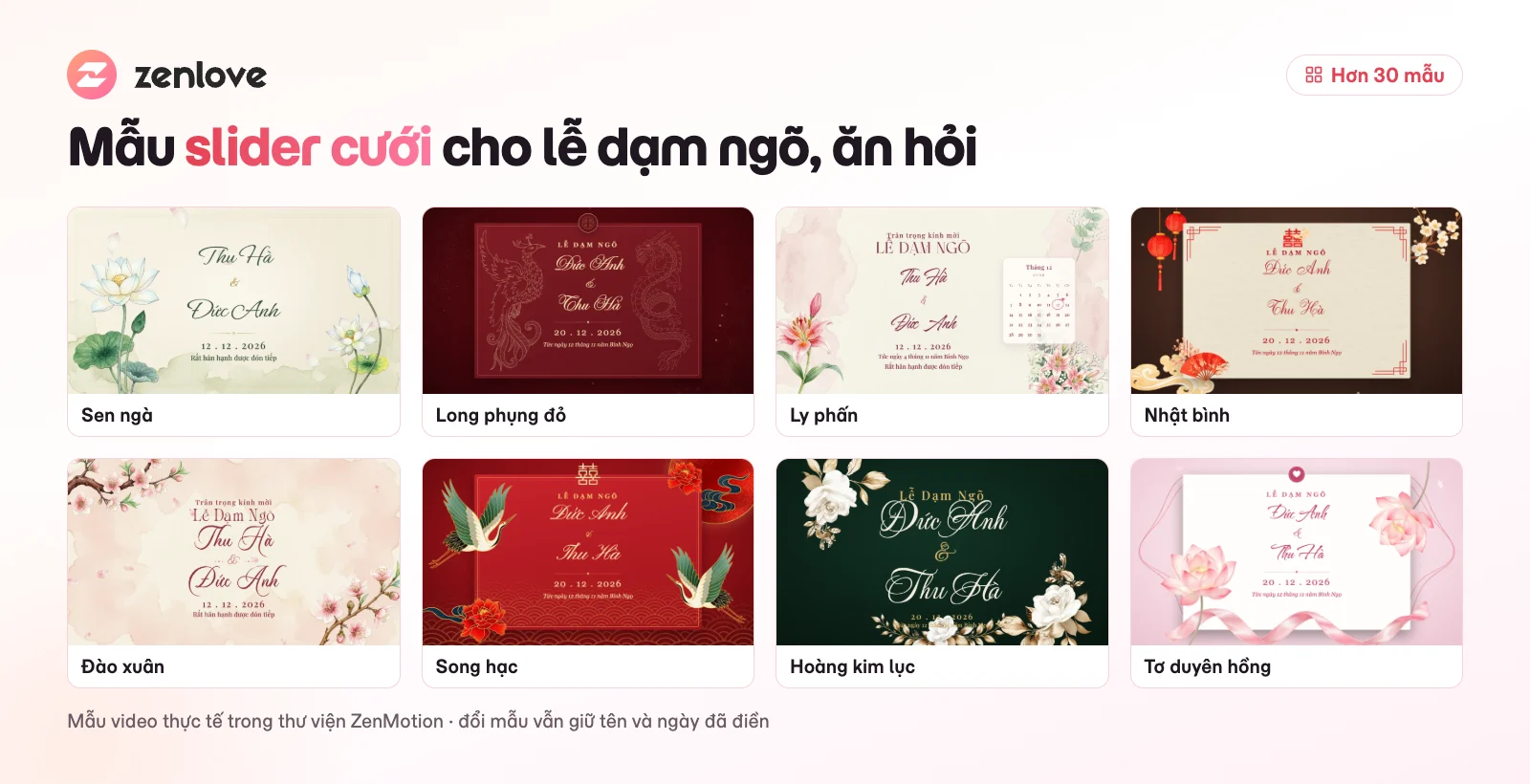
Một số mẫu video dạm ngõ thực tế trong thư viện ZenMotion.
Cách tạo slider cưới, video dạm ngõ trên ZenLove
Bạn làm được trên cả máy tính lẫn điện thoại. Trên điện thoại, các tab công cụ nằm ngay dưới khung xem trước. Nếu đã quen tạo thiệp cưới online trên ZenLove thì các bước dưới đây rất quen tay.
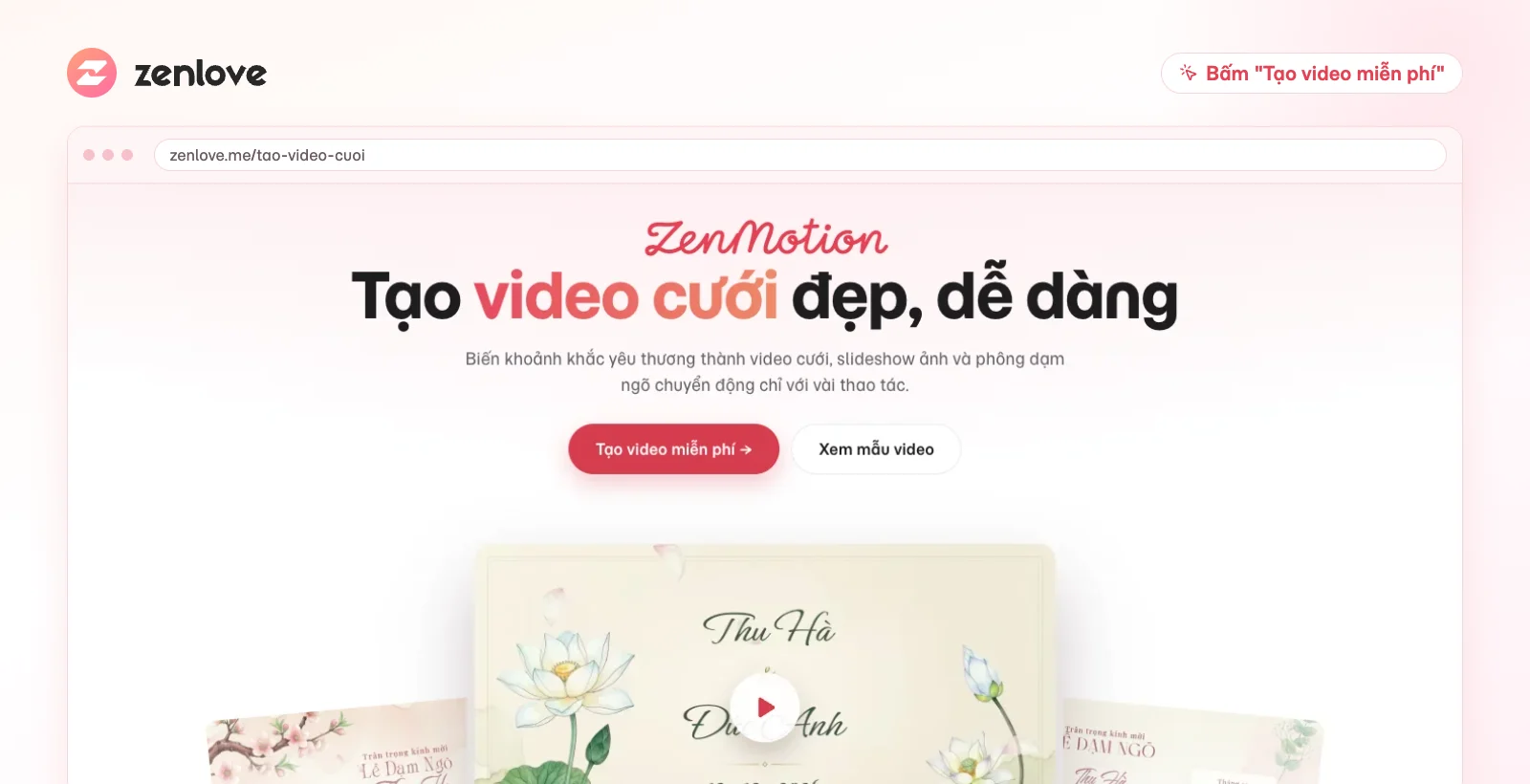
Trang giới thiệu ZenMotion tại zenlove.me/tao-video-cuoi.
Bước 1: Mở ZenMotion và chọn loại video
Vào trang tạo video cưới ZenMotion rồi bấm "Tạo video miễn phí", hoặc chọn mục "ZenMotion" trong menu tài khoản. Chưa có tài khoản thì bạn đăng ký miễn phí, sau đó chọn loại "Video dạm ngõ (TV)".
Bước 2: Chọn mẫu ở tab "Mẫu"
Bấm vào một mẫu trong thư viện để xem ngay ở khung giữa. Muốn tự làm từ đầu thì bấm "Bắt đầu từ trang trống". Lỡ chỉnh nhiều quá thì bấm "Khôi phục cài đặt mẫu" để về bản gốc.
Bước 3: Điền tên, ngày lễ ở tab "Nội dung"
Nhập tên cô dâu, tên chú rể, chọn ngày tổ chức, gõ ngày âm lịch và các lời mời. Mỗi dòng có nút chỉnh kiểu chữ riêng: chọn "Font chữ", "Độ đậm" (Thường hoặc Đậm) và "Cỡ chữ". Tên dài sẽ tự thu nhỏ cho vừa khung.
Bước 4: Đổi nền và bố cục
Tab "Nền" cho chọn "Màu trơn", "Nền có sẵn" hoặc "Ảnh của bạn", tức dùng ảnh cưới trong thư viện ảnh làm nền, để "Phủ kín" hoặc "Vừa khung", rồi đổi "Màu chữ" cho dễ đọc. Tab "Bố cục" có ba kiểu: Chính giữa (các dòng xếp dọc giữa khung), Song đôi (hai tên đứng hai bên) và Đan xen (hai tên lệch nhẹ). Chọn bố cục sẽ chuyển video sang bản tự thiết kế. Ảnh nền nên rõ nét, xem thêm cách chọn ảnh pre-wedding để chọn tấm hợp nhất.
Bước 5: Bật hiệu ứng và chọn nhạc nền
Tab "Hiệu ứng" có hai công tắc: "Chuyển động nhẹ" và "Phát lặp" (hết 20 giây video tự chạy lại). Video mở đầu chậm rãi và mờ dần ở cuối nên vòng lặp nối liền mạch. Tab "Nhạc nền" cho tìm bài trong kho nhạc; nếu đang phân vân, bài cách chọn nhạc nền tinh tế có vài gợi ý dùng được cho cả video.
Bước 6: Xem trước và lưu video
Bấm "Xem trước" để xem toàn màn hình như lúc chiếu trên TV. Ưng rồi thì bấm "Lưu video". Trước khi lưu, bản nháp được giữ trên thiết bị bạn đang dùng.
Bước 7: Trình chiếu và tải video
Sau khi lưu, nút chính đổi thành "Trình chiếu & tải". Tại đây bạn chép link trình chiếu, quét mã QR để mở trên thiết bị khác, và tải MP4 khi video đã mở khoá.
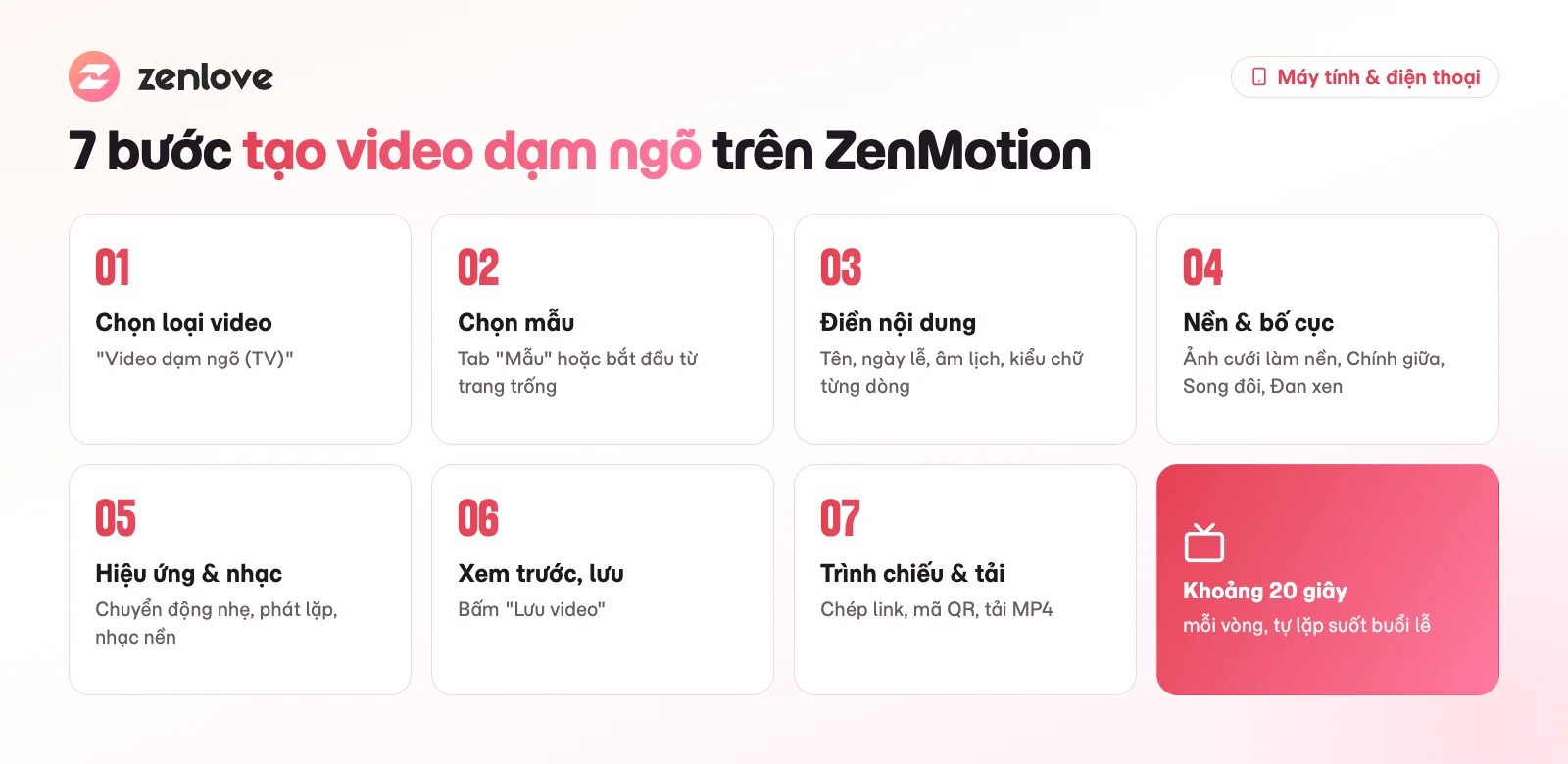
Cách trình chiếu video dạm ngõ trên TV
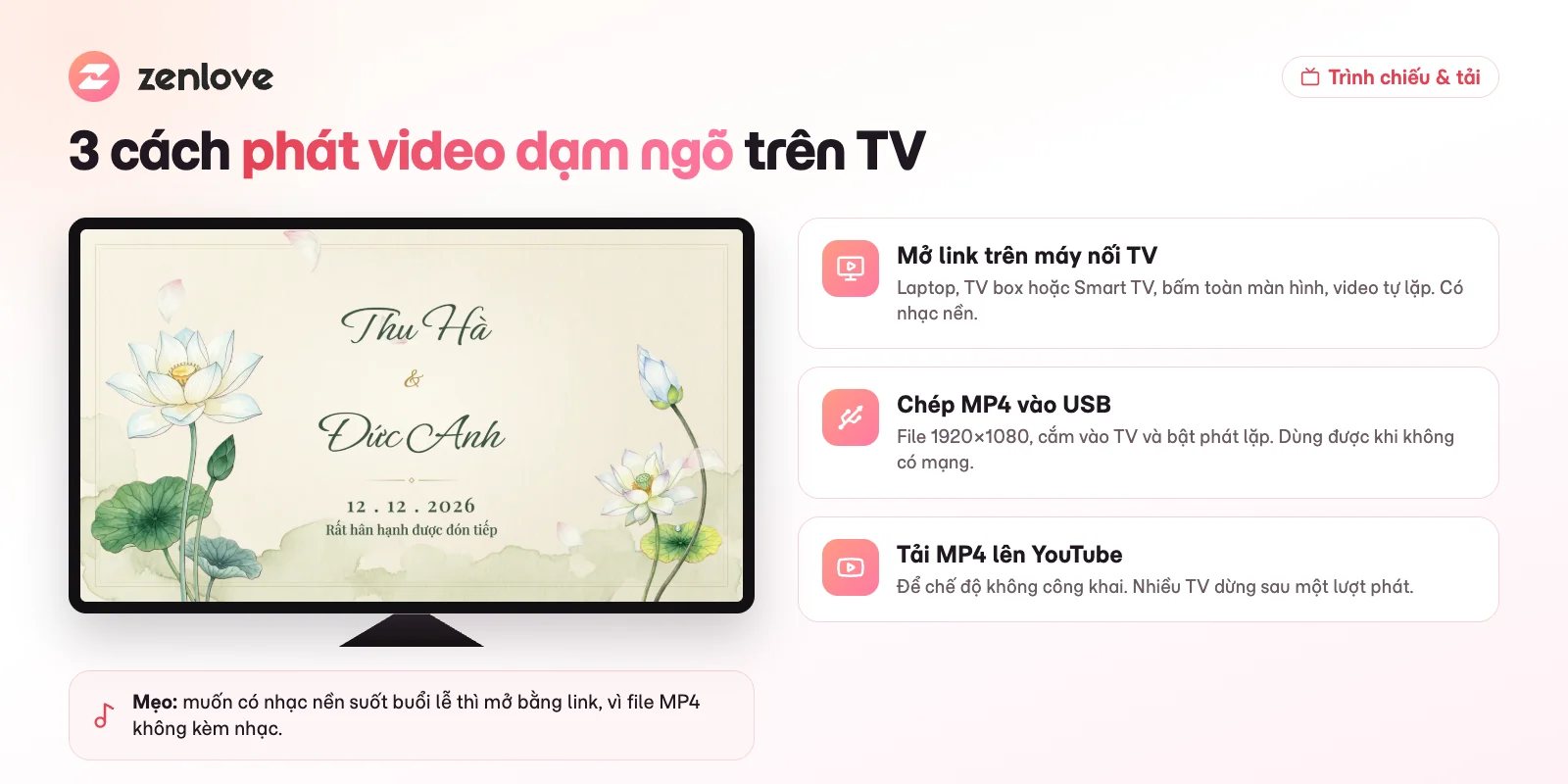
Có ba cách, bạn chọn theo thiết bị và mạng tại nhà:
| Cách | Làm thế nào | Khi nào nên dùng |
|---|---|---|
| Mở link trên máy nối TV | Mở link trên laptop, TV box hoặc Smart TV rồi bấm toàn màn hình, video tự lặp | Nhà có wifi ổn định, muốn có nhạc nền |
| Chép MP4 vào USB | Cắm USB vào TV và bật chế độ phát lặp của TV | Không có mạng hoặc mạng yếu |
| Tải MP4 lên YouTube | Đăng ở chế độ không công khai rồi mở trên TV | TV chỉ có YouTube; lưu ý nhiều TV dừng sau một lượt |
File MP4 có độ phân giải 1920×1080 và không kèm nhạc. Muốn có nhạc nền suốt buổi lễ thì mở bằng link; trên trang trình chiếu có nút tắt nhạc và nút toàn màn hình ở góc dưới.
Miễn phí và mở khoá: khác nhau ở đâu
Bạn tạo video và trình chiếu qua link miễn phí trong 7 ngày. Bản miễn phí có dòng chữ nhỏ "Thiết kế tại zenlove.me" ở góc video, và mỗi tài khoản chỉ giữ được một số video chưa mở khoá cùng lúc. Khi mở khoá một video, bạn được:
- Bỏ dòng chữ "Thiết kế tại zenlove.me".
- Giữ link trình chiếu chạy 1 năm.
- Tải video MP4 Full HD 1920×1080, 10 lượt xuất.
Phí mở khoá hiện ngay trong trình chỉnh sửa khi bạn bấm mở khoá. Phí tính theo từng video, không cần đổi gói tài khoản. Bảng giá các gói thiệp cưới xem tại trang bảng giá ZenLove.
Mẹo để slider cưới đẹp và đọc rõ trên TV
Ít chữ, chữ to. Khách ngồi cách TV vài mét, mỗi cảnh chỉ nên có tên, ngày và một câu ngắn.
Kiểm ngày âm lịch. Ghi đúng cách gọi trong nhà, ví dụ "Tức ngày 12 tháng 11 năm Bính Ngọ", và nhờ bố mẹ đọc lại trước.
Chữ phải nổi trên nền. Dùng ảnh cưới làm nền thì chọn ảnh có khoảng trống và đổi "Màu chữ" cho tương phản.
Thử trên đúng chiếc TV sẽ dùng. Mở link hoặc cắm USB chạy thử một hôm trước để chắc TV nhận file, toàn màn hình và lặp đúng.
Chuẩn bị phương án dự phòng. Đã mở khoá thì chép sẵn MP4 vào USB phòng khi wifi chập chờn đúng lúc nhà trai tới.
Đồng bộ với thiệp mời. Dùng cùng tông màu và cách ghi tên với mẫu thiệp cưới online bạn gửi khách để mọi thứ ăn khớp.
Câu hỏi thường gặp
Làm slider cưới trên ZenLove có mất phí không?
Tạo video và trình chiếu qua link miễn phí trong 7 ngày, góc video có dòng chữ nhỏ "Thiết kế tại zenlove.me". Mở khoá từng video để bỏ dòng chữ này, giữ link 1 năm và tải MP4 Full HD.
Video dạm ngõ dùng cho lễ ăn hỏi được không?
Được. Bạn chỉ cần sửa lời mở đầu thành "Lễ ăn hỏi", đổi ngày dương và ngày âm lịch rồi lưu lại; link trình chiếu vẫn giữ nguyên.
Có làm video dạm ngõ trên điện thoại được không?
Được. Trình chỉnh sửa ZenMotion chạy trên trình duyệt điện thoại, các tab Mẫu, Nội dung, Nền, Bố cục, Hiệu ứng, Nhạc nền nằm dưới khung xem trước.
File MP4 tải về có nhạc không?
Không. File MP4 1920×1080 không kèm nhạc; muốn có nhạc nền thì trình chiếu bằng link trên TV hoặc laptop nối TV.
Có dùng ảnh cưới của mình làm nền video được không?
Được. Ở tab "Nền", chọn "Ảnh của bạn" để lấy ảnh trong thư viện ảnh, để ảnh phủ kín hoặc vừa khung và đổi màu chữ cho dễ đọc.
Lời kết
Một slider cưới vài chục giây có thể thay cả tấm phông in cho buổi dạm ngõ, ăn hỏi: dễ làm, sửa lúc nào cũng được, chỉ cần chiếc TV trong nhà. Hai bạn có thể tạo video dạm ngõ với ZenMotion ngay hôm nay, rồi tiếp tục làm thiệp cưới online cùng tông màu để gửi khách. Cần hỗ trợ từng bước, xem thêm trang hướng dẫn ZenLove hoặc chuẩn bị lễ theo bài lễ ăn hỏi cần gì.