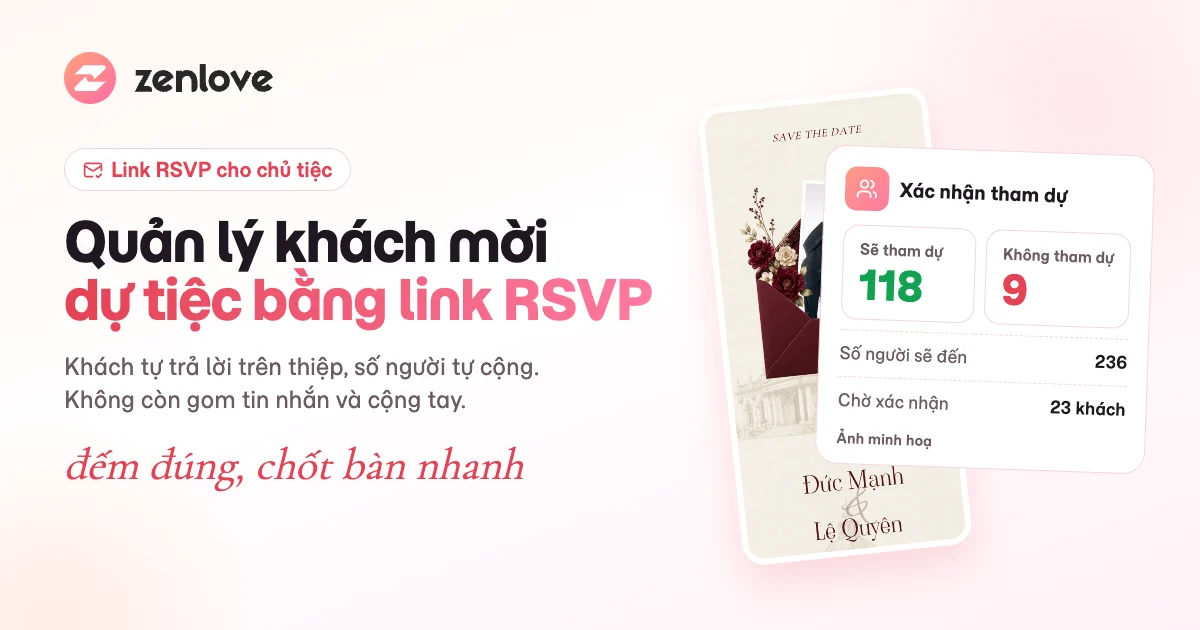
Quản lý danh sách khách mời dự tiệc bằng link RSVP là cách để chủ tiệc biết chính xác ai sẽ đến, đi mấy người, mà không phải gọi điện, nhắn tin rồi tự cộng từng dòng. Thay vì gom câu trả lời từ Zalo, Messenger và những cuộc gọi vội, bạn gửi cho mỗi khách một đường link, khách tự trả lời trên thiệp và con số hiện sẵn trong trang quản lý. Bài này đi từ khó khăn thường gặp của chủ tiệc tới quy trình 5 bước, cách đọc số liệu để chốt bàn và những lỗi nên tránh. Ví dụ trong bài dùng nền tảng thiệp mời online ZenLove.
Tóm tắt nhanh
- Link RSVP thay cho việc hỏi từng người: khách mở thiệp, chọn có đến hay không, đi mấy người, rồi bấm gửi. Câu trả lời đổ về một chỗ duy nhất.
- Link riêng cho từng khách cho con số chính xác nhất: mỗi người một link, trạng thái của đúng người đó tự cập nhật, khách đổi ý thì câu trả lời cũ được ghi đè chứ không sinh thêm dòng.
- Đếm số người, không đếm số lượt: một lượt trả lời có thể là cả gia đình. Bàn và suất ăn tính theo tổng số người đi cùng.
- Chỉ hỏi điều cần cho việc tổ chức: tên, có đến không, số người, khách bên nào. Form càng ngắn, khách trả lời càng nhanh.
- Nhắc đúng người chưa trả lời: lọc khách đang chờ xác nhận để nhắn lại, không làm phiền người đã trả lời.
- Xuất file khi chốt: tải danh sách xác nhận ra Excel để gửi nhà hàng hoặc người nhà cùng lo.
Vì sao thống kê khách dự tiệc bằng tay hay sai?
Hầu hết chủ tiệc bắt đầu bằng một file ghi chú hay một trang giấy, rồi hỏi từng người qua tin nhắn. Cách này chạy được với 20 khách, nhưng tới 150 hay 300 khách thì sai số xuất hiện ở rất nhiều chỗ.
Câu trả lời nằm rải rác ở nhiều nơi
Người trả lời qua Zalo, người nhắn Messenger, người nói miệng với bố mẹ, người hứa "để mai báo". Muốn có con số, bạn phải lật lại từng cuộc trò chuyện và chép tay vào một file. Chỉ cần sót một nhóm chat là thiếu cả chục người.
"Chắc đi" không phải là một con số
Tin nhắn thường nhận được câu "chắc mình đi", "cố gắng sắp xếp", "đi với cả nhà nhé". Mỗi câu như vậy bạn lại phải tự đoán: đi hay không, cả nhà là mấy người. Đoán sai vài chỗ là bàn tiệc lệch ngay.
Một người trả lời cho cả nhóm
Một anh đồng nghiệp trả lời "phòng em đi đủ", một cô hàng xóm báo "nhà cô đi 4". Nếu bạn đếm theo số người đã trả lời, con số sẽ thấp hơn thực tế rất nhiều.
Khách đổi ý mà bạn không biết
Khách báo đi, một tuần sau báo bận, hoặc ngược lại. Với ghi chép tay, thông tin mới dễ bị bỏ qua vì nằm sâu trong một cuộc trò chuyện cũ. Sát ngày tiệc, bạn không còn chắc con số nào là mới nhất.
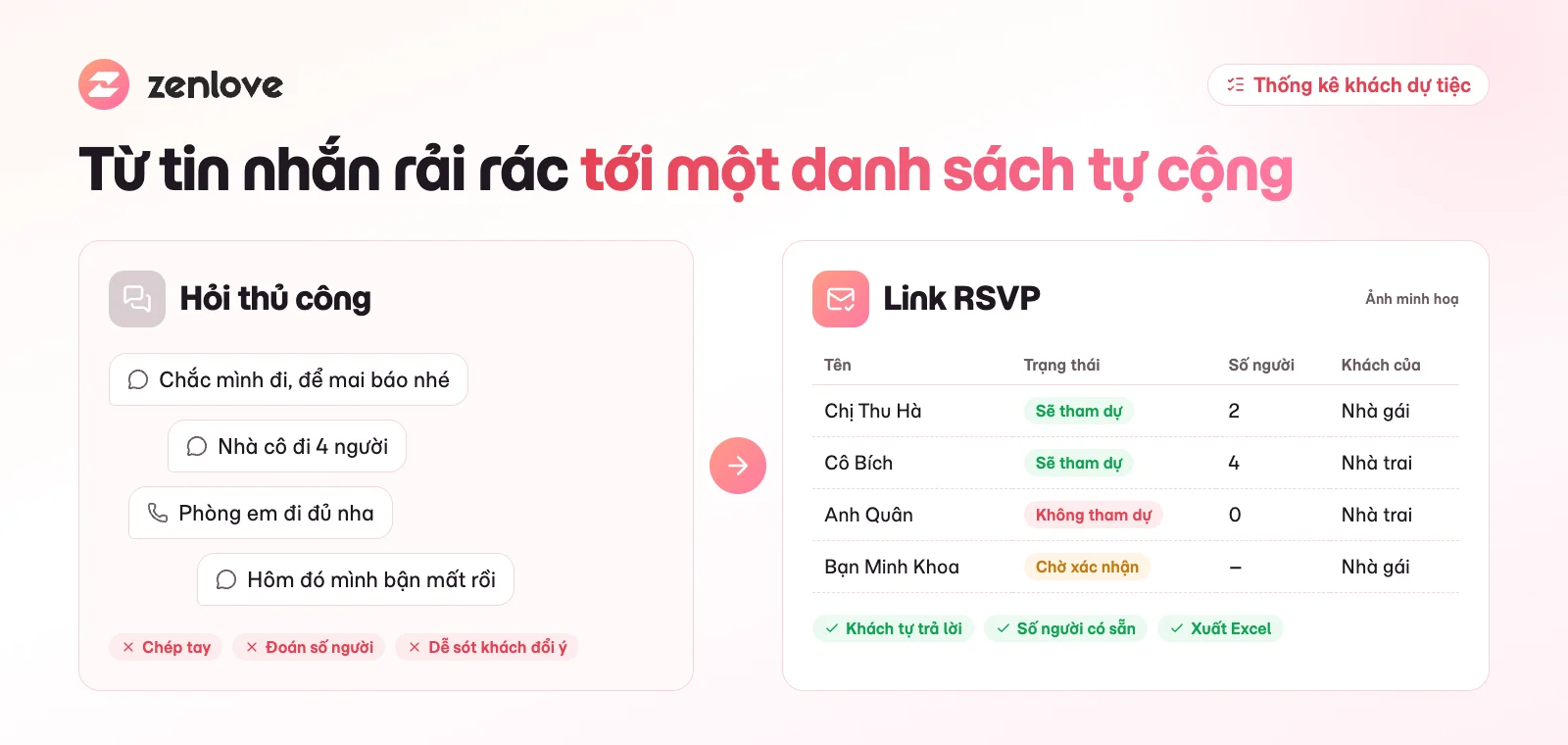
Hỏi thủ công làm câu trả lời rải rác nhiều nơi, link RSVP gom về một danh sách tự cập nhật.
Link RSVP là gì và khác gì nhắn tin hỏi từng người?
RSVP là viết tắt của cụm tiếng Pháp "Répondez s'il vous plaît", nghĩa là "vui lòng phản hồi". Trên thiệp mời online, RSVP là một form nhỏ ngay trong thiệp để khách trả lời có đến hay không. "Link RSVP" là đường link thiệp có form đó, khách mở ra là trả lời được, không cần cài ứng dụng hay tạo tài khoản. Nếu bạn mới nghe tới khái niệm này, đọc thêm bài RSVP là gì và cách ghi RSVP trên thiệp.
Điểm khác biệt nằm ở chỗ ai làm phần việc tổng hợp:
| Tiêu chí | Nhắn tin hỏi từng người | Link RSVP |
|---|---|---|
| Nơi nhận câu trả lời | Rải rác trong nhiều ứng dụng | Một trang quản lý duy nhất |
| Số người đi cùng | Phải hỏi lại hoặc tự đoán | Khách tự chọn trong form |
| Khách bên nào | Bạn tự nhớ, tự ghi | Khách chọn, ví dụ Nhà trai hoặc Nhà gái |
| Khi khách đổi ý | Dễ bỏ sót tin nhắn mới | Trả lời lại trên link riêng sẽ ghi đè câu trả lời cũ |
| Tổng hợp con số | Chép tay, cộng tay | Thống kê hiện sẵn, xuất được file Excel |
| Biết ai chưa trả lời | Phải dò lại cả danh sách | Lọc khách đang chờ xác nhận |
Quy trình 5 bước quản lý khách mời dự tiệc bằng link RSVP
Quy trình dưới đây dùng được cho tiệc cưới, tiệc báo hỷ hay một buổi sinh nhật đông khách. Tên nút và mục được ghi đúng như trên ZenLove để bạn làm theo.
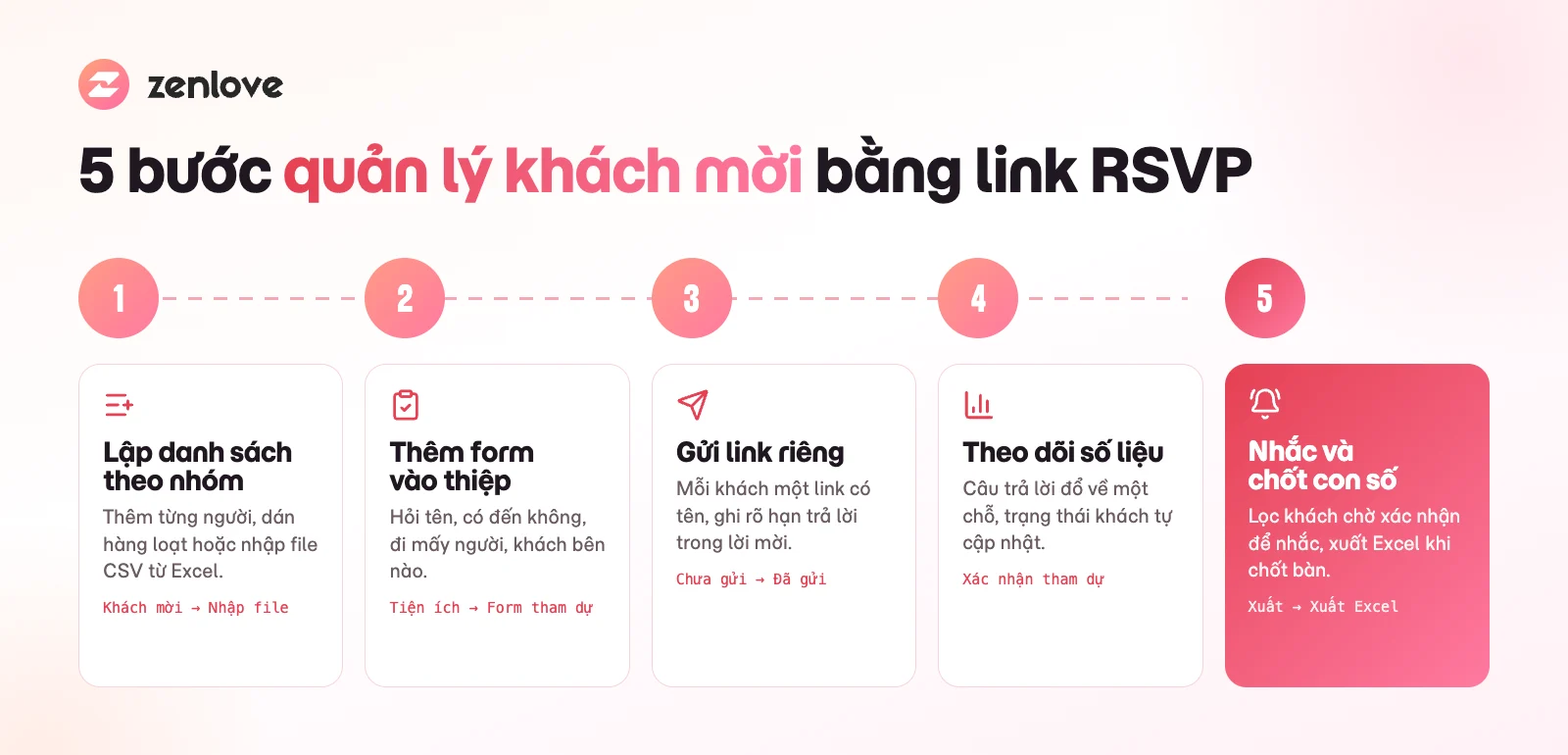
- Lập danh sách khách theo nhóm.
- Thêm form xác nhận tham dự vào thiệp.
- Gửi link riêng cho từng khách.
- Theo dõi số liệu tự cập nhật.
- Nhắc người chưa trả lời và chốt con số.
Bước 1: Lập danh sách khách theo nhóm
Trước khi gửi bất cứ thứ gì, hãy có một danh sách đầy đủ, chia theo nhóm: họ hàng, bạn bè, đồng nghiệp, nhà trai, nhà gái. Nếu bạn đã có sẵn file trên máy, bài quản lý danh sách khách mời bằng Excel hướng dẫn cách dựng cột cho gọn.
Trên ZenLove, vào Thiết kế của tôi, mở thiệp và chọn Khách mời. Bạn có ba cách thêm khách: Tạo lời mời cho từng người, Thêm hàng loạt bằng cách dán mỗi khách một dòng, hoặc Nhập file CSV từ Excel, Google Sheets. Mỗi khách có thể gắn Phân loại như Nhà trai, Nhà gái, Bạn bè, Họ hàng, Đồng nghiệp để lọc về sau.
Bước 2: Thêm form xác nhận tham dự vào thiệp
Với thiệp thiết kế tự do, mở mục Tiện ích và kéo Form tham dự vào thiệp (mỗi thiệp có một form). Với thiệp dạng điền nội dung, bật mục Xác nhận tham dự · RSVP trong bảng soạn thiệp. Nếu chưa có thiệp, xem cách làm thiệp tích hợp xác nhận tham dự từ đầu.
Form mặc định hỏi đúng những gì chủ tiệc cần:
- Họ và tên của người trả lời.
- Bạn sẽ tham dự chứ? với hai lựa chọn có và không.
- Số lượng người tham dự, từ đi một mình tới đi theo nhóm.
- Bạn là khách của, mặc định Nhà trai và Nhà gái, đổi được thành nhóm khác cho tiệc không phải đám cưới.
- Liên hệ (số điện thoại hoặc email), chỉ bật khi bạn thật sự cần gọi lại cho khách.
Lời khuyên: đừng thêm câu hỏi chỉ vì tò mò. Mỗi ô thêm vào là một lý do để khách bấm thoát và "để lát trả lời".
Bước 3: Gửi link riêng cho từng khách
Mỗi khách trong danh sách có một link thiệp riêng hiện đúng tên và lời mời của người đó. Mở Chi tiết khách mời để sao chép link, ghép vào mẫu tin nhắn trong Gợi ý chia sẻ rồi gửi qua Zalo, Messenger hay SMS. Gửi xong, bấm Chưa gửi để chuyển thành Đã gửi, bạn sẽ không bỏ sót ai. Cách gửi gọn và lịch sự có trong bài gửi thiệp online qua Zalo.
Đừng quên ghi hạn trả lời ngay trong lời mời, ví dụ "Bạn vui lòng xác nhận trước ngày 20/12 để gia đình chuẩn bị chu đáo". Có hạn, khách sẽ trả lời sớm hơn hẳn.
Bước 4: Theo dõi số liệu tự cập nhật
Khi khách bấm Gửi xác nhận, câu trả lời vào thẳng mục Xác nhận tham dự của thiệp với các chỉ số Tổng lượt, Sẽ tham dự và Không tham dự. Bảng bên dưới có tên, số người tham dự, trạng thái và khách bên nào. Bạn lọc theo Trạng thái xác nhận hoặc tìm bằng ô Tên hoặc liên hệ....
Nếu khách mở bằng link riêng, trong mục Khách mời trạng thái của đúng người đó cũng tự chuyển sang xác nhận hoặc từ chối. Thanh thống kê ở đây cho bạn thấy ngay bao nhiêu khách Xác nhận, Chờ, Từ chối và Đã xem.
Bước 5: Nhắc người chưa trả lời và chốt con số
Khoảng 7–10 ngày trước hạn chót, lọc những khách đang ở trạng thái Chờ xác nhận. Ai đã xem mà chưa trả lời thì nhắn một câu nhẹ nhàng kèm lại link. Ai chưa xem thì có thể link chưa tới tay, nên gọi hỏi hoặc nhờ người thân nhắc. Khi gần sát hạn nhà hàng, xuất danh sách ra Excel và chốt theo cách ở mục dưới.
Link chung hay link riêng: dùng khi nào?
Cả hai đều có form xác nhận tham dự, nhưng mức chính xác khác nhau. Hiểu rõ để chọn đúng cho từng nhóm khách.
Link riêng: khi cần đếm chính xác
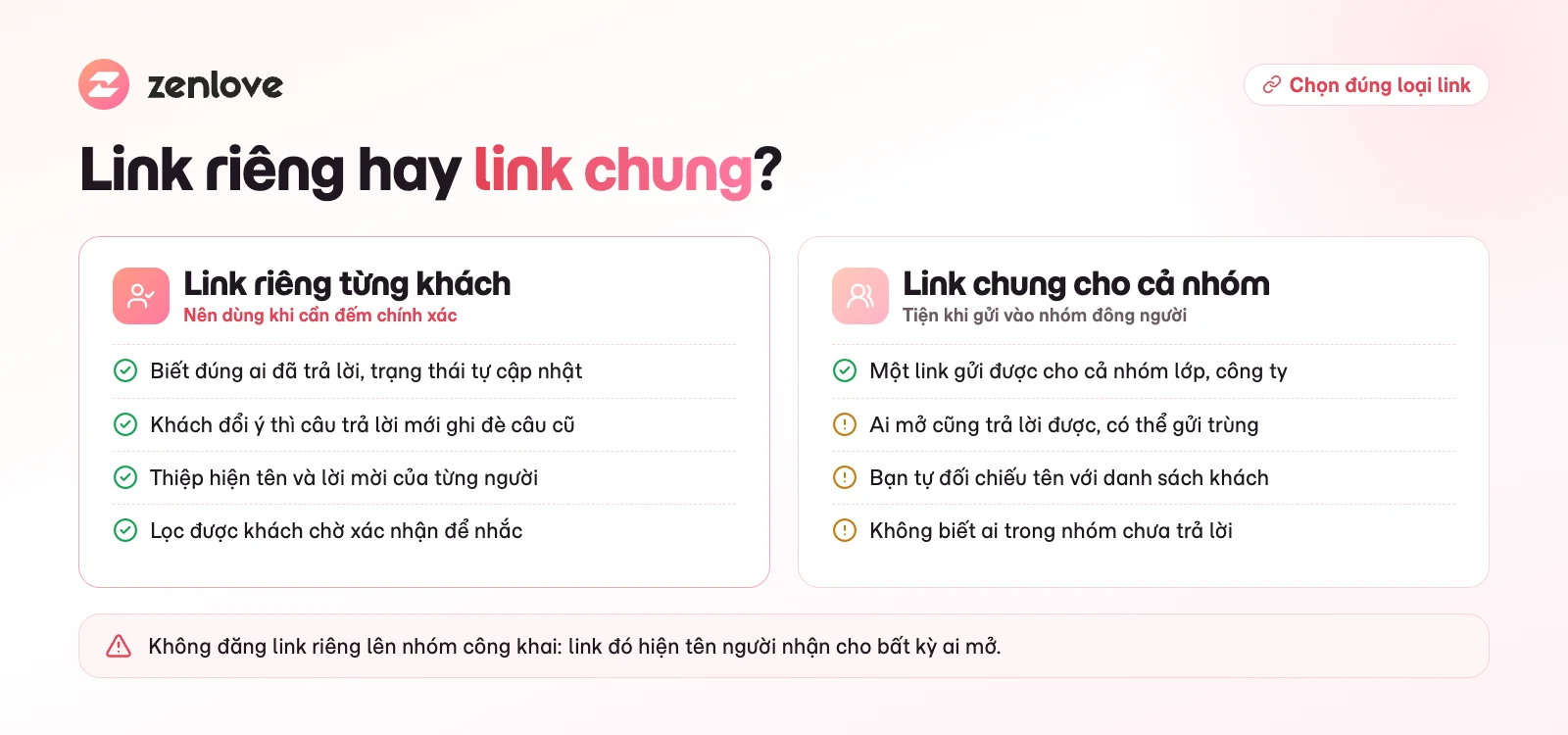
Link riêng gắn với một khách cụ thể. Khách trả lời là bạn biết đúng người đó, trạng thái trong danh sách tự cập nhật. Nếu khách đổi ý và gửi lại, câu trả lời mới ghi đè lên câu trả lời cũ của chính họ, không sinh thêm dòng trùng. Đây là lựa chọn nên dùng cho họ hàng, bạn bè thân và mọi khách bạn muốn đếm chắc. Thiệp còn hiện tên khách, xem thêm về thiệp có tên khách mời.
Link chung: khi gửi cho cả nhóm lớn
Link chung là một đường link cho tất cả, tiện để đăng vào nhóm lớp, nhóm công ty hay trang cá nhân. Nhược điểm: ai mở cũng trả lời được, một người có thể gửi hai lần, và bạn phải tự đối chiếu tên với danh sách. Gặp dòng trùng hoặc dòng thử, chọn rồi bấm Xóa RSVP.
Kết hợp cả hai
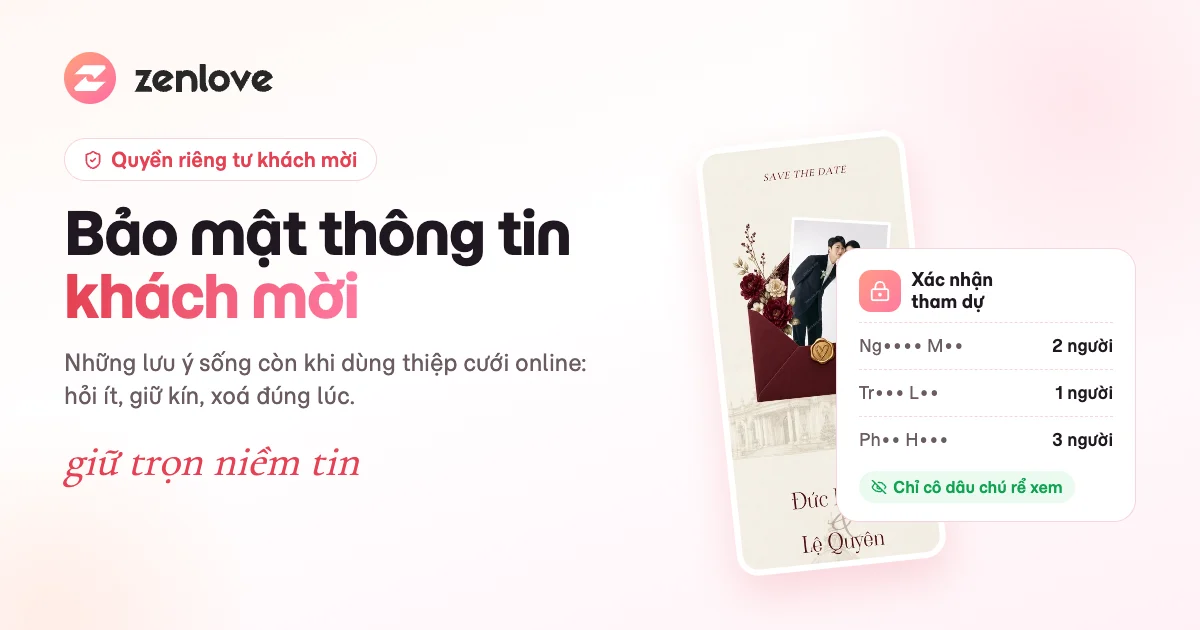
Cách nhiều chủ tiệc dùng: gửi link riêng cho khách quan trọng, dùng link chung cho các nhóm đông mà bạn không cần đếm từng người. Khi chốt, cộng cả hai phần lại. Lưu ý không đăng link riêng lên nơi công khai, vì link đó hiện tên người nhận cho bất kỳ ai mở. Đọc thêm những lưu ý bảo mật thông tin khách mời.
Đọc số liệu RSVP để chốt bàn và suất ăn
Có số liệu rồi, bước quan trọng nhất là đọc đúng. Sai ở đây thì mọi công sức trước đó đều đổ sông đổ biển.
Đếm số người, không đếm số lượt
"Sẽ tham dự" là số lượt khách trả lời có đến. Một lượt có thể là một người hoặc cả gia đình năm người. Bàn tiệc và suất ăn phải tính theo tổng của cột Số người tham dự, không tính theo số lượt.
Xuất Excel và cộng cột số người
Trong mục Xác nhận tham dự của thiệp, bấm Xuất rồi Xuất Excel. File có các cột theo thứ tự: Tên, Liên hệ, Trạng thái, Số người tham dự, Lựa chọn, Thời gian gửi. Cột "Số người tham dự" đã gồm cả người gửi, ví dụ đi một mình là 1, đi ba người là 3.
Để cộng số người của những khách đã xác nhận, dán công thức sau vào một ô trống:
=SUMPRODUCT((C2:C500="Đã xác nhận")*D2:D500)
Muốn tách theo bên, thêm điều kiện cột Lựa chọn:
=SUMPRODUCT((C2:C500="Đã xác nhận")*(E2:E500="Nhà trai")*D2:D500)
Dùng SUMPRODUCT thay cho SUM vì số trong file xuất có thể được lưu dạng chữ, khi đó SUM sẽ trả về 0. Công thức trên chạy được cả trên Excel lẫn Google Sheets.
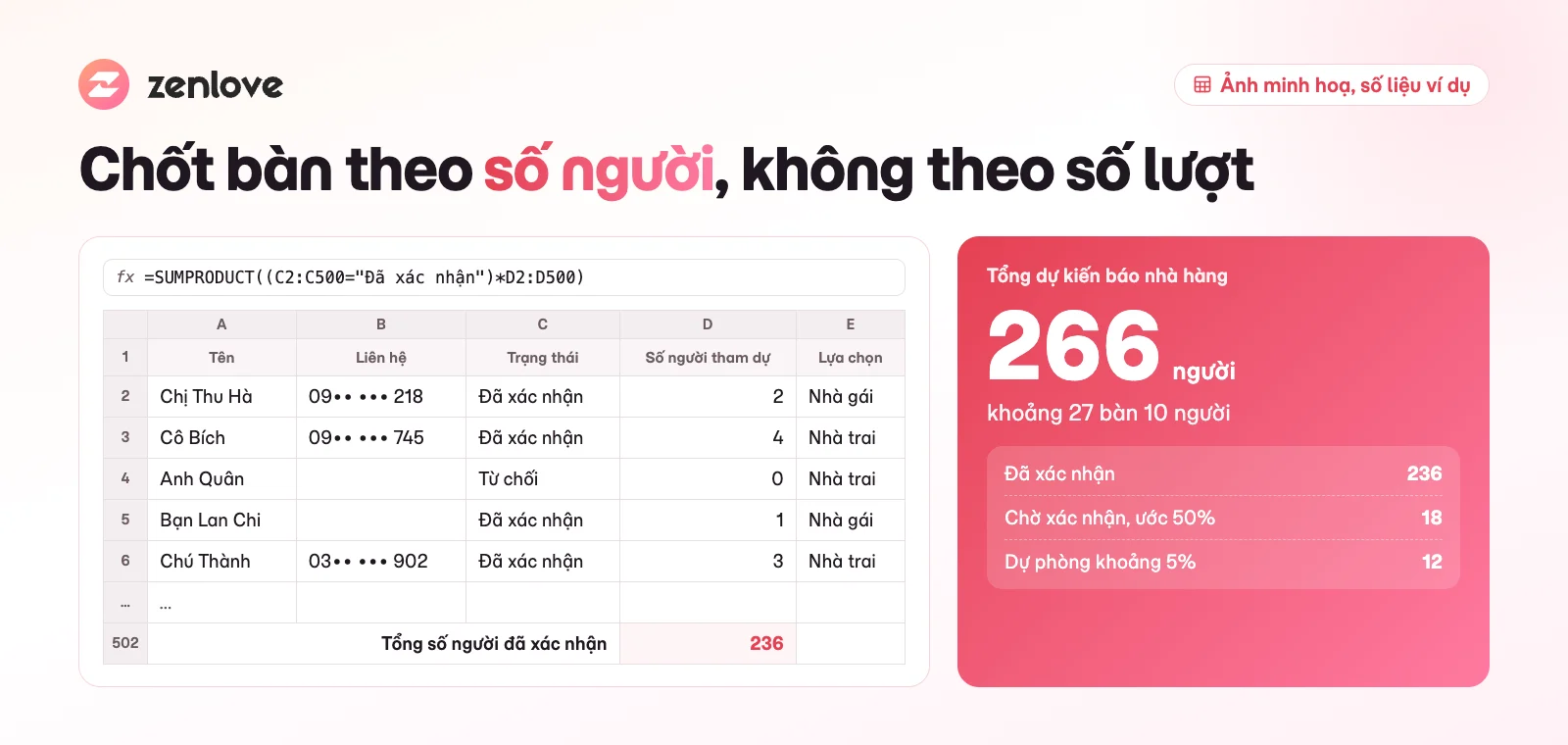
Ảnh minh hoạ, tên và số liệu là ví dụ.
Cộng phần dự phòng trước khi báo nhà hàng
Luôn có người không kịp trả lời mà vẫn đến, hoặc dẫn thêm con nhỏ. Bảng dưới là ví dụ giả định cho một tiệc 10 người một bàn:
| Hạng mục | Số người | Ghi chú |
|---|---|---|
| Đã xác nhận qua RSVP | 236 | Tổng cột Số người tham dự |
| Khách chờ xác nhận, ước 50% sẽ đến | 18 | Từ 36 người chưa trả lời |
| Dự phòng khoảng 5% | 12 | Khách đi thêm, khách đến không báo |
| Tổng dự kiến | 266 | Khoảng 27 bàn |
Tỷ lệ ước tính và dự phòng tuỳ vào từng gia đình và từng vùng. Hãy hỏi nhà hàng xem họ cho phép thêm bớt bao nhiêu bàn sát ngày để chọn mức an toàn.
Chia việc quản lý khách mời cho người thân
Danh sách khách dự tiệc thường do nhiều người cùng lo: bố mẹ hai bên mời họ hàng, bạn thân lo nhóm bạn. Thay vì gửi file qua lại, bạn có thể chia sẻ quyền quản lý ngay trên ZenLove.
Trong trang chi tiết thiệp, mở thẻ Chia sẻ quyền truy cập và bật Bật link cùng quản lý. Bạn có thể đặt mật khẩu cho link này. Người nhận link xem và cập nhật khách mời, xác nhận tham dự, lời chúc và quà tặng theo thời gian thực, nhưng không sửa được giao diện hay nội dung thiệp. Chi tiết từng bước có trong hướng dẫn chia sẻ quyền truy cập.
Mẹo nhỏ: gửi mật khẩu bằng một tin nhắn riêng, không gửi chung với link.
Những bữa tiệc nào nên dùng link RSVP?
Bất cứ bữa tiệc nào mà số khách quyết định chi phí đều nên có bước xác nhận tham dự:
- Tiệc cưới: đông khách nhất, chia hai bên rõ ràng, sai vài bàn là tốn kém. Xem thêm thiệp cưới online là gì và dùng thế nào.
- Tiệc báo hỷ: thường mời bạn bè, đồng nghiệp ở xa quê, cần biết ai về được. Gợi ý cách làm trong bài thiệp mời tiệc báo hỷ online.
- Tiệc sinh nhật: nhất là tiệc đặt nhà hàng hoặc tiệc cho bé, cần chốt số suất trước. Tham khảo cách tạo thiệp mời sinh nhật online.
Với tiệc không phải đám cưới, chỉ cần đổi nhãn câu hỏi "Bạn là khách của" và các lựa chọn cho hợp, ví dụ "Bạn là" với Bạn học, Đồng nghiệp, Gia đình, hoặc tắt hẳn Phân loại khách trong cài đặt form.
Lỗi thường gặp khi quản lý khách mời bằng link RSVP
- Chốt bàn theo số lượt trả lời. Luôn cộng cột số người, như ở mục trên.
- Gửi nhầm link riêng. Link của cô Lan gửi cho chú Tuấn thì câu trả lời của chú sẽ ghi vào tên cô. Sao chép link ngay từ dòng của đúng khách và gửi xong mới đánh dấu Đã gửi.
- Đăng link riêng vào nhóm công khai. Ai mở cũng thấy tên người nhận và có thể trả lời thay. Nhóm đông thì dùng link chung.
- Form hỏi quá nhiều. Khách bỏ dở giữa chừng. Giữ form ở 4–5 câu.
- Không ghi hạn trả lời. Khách để dành tới sát ngày, bạn không kịp báo nhà hàng.
- Quên dọn phản hồi thử. Gửi thử trên link thật sẽ tạo phản hồi thật. Thử xong, xoá dòng đó bằng Xóa RSVP trước khi gửi thiệp cho khách.
- Không nhắc người chưa trả lời. Một tin nhắc nhẹ trước hạn một tuần thường kéo thêm khá nhiều câu trả lời.
Câu hỏi thường gặp
Khách có cần tạo tài khoản để trả lời RSVP không?
Không. Khách chỉ cần mở link thiệp, điền form và bấm gửi. Không cần cài ứng dụng hay đăng nhập.
Khách đổi ý sau khi đã xác nhận thì sao?
Nếu khách mở bằng link riêng, họ chỉ cần trả lời lại, câu trả lời mới sẽ ghi đè câu cũ và trạng thái trong danh sách đổi theo. Với link chung, câu trả lời mới thành một dòng riêng, bạn xoá dòng cũ cho khỏi trùng.
Làm sao biết khách nào chưa trả lời?
Trong mục Khách mời, lọc trạng thái Chờ xác nhận. Danh sách này chỉ có ở những khách bạn đã thêm và gửi link riêng.
Có xuất được danh sách khách xác nhận tham dự ra Excel không?
Có. Trong mục Xác nhận tham dự của thiệp, bấm Xuất rồi Xuất Excel để tải file gồm tên, liên hệ, trạng thái, số người tham dự, khách bên nào và thời gian gửi.
Thiệp chưa xuất bản có nhận được RSVP không?
Không. Form chỉ gửi được trên thiệp đã xuất bản. Ở chế độ xem trước và trang xem mẫu, form chỉ để xem, không ghi nhận câu trả lời.
Lời kết
Thống kê khách dự tiệc không cần là một buổi tối ngồi lật lại hàng chục cuộc trò chuyện. Lập danh sách một lần, gửi mỗi khách một link RSVP, để khách tự trả lời và con số tự cộng. Phần việc còn lại của bạn chỉ là nhắc người chưa trả lời và đọc đúng cột số người khi chốt bàn.
Bạn có thể bắt đầu bằng một mẫu có sẵn phần xác nhận tham dự trong kho mẫu thiệp cưới, như mẫu Xanh rêu thanh lịch hay Dạ tiệc hoàng gia, rồi tạo thiệp cưới online có xác nhận tham dự trên ZenLove ngay hôm nay.