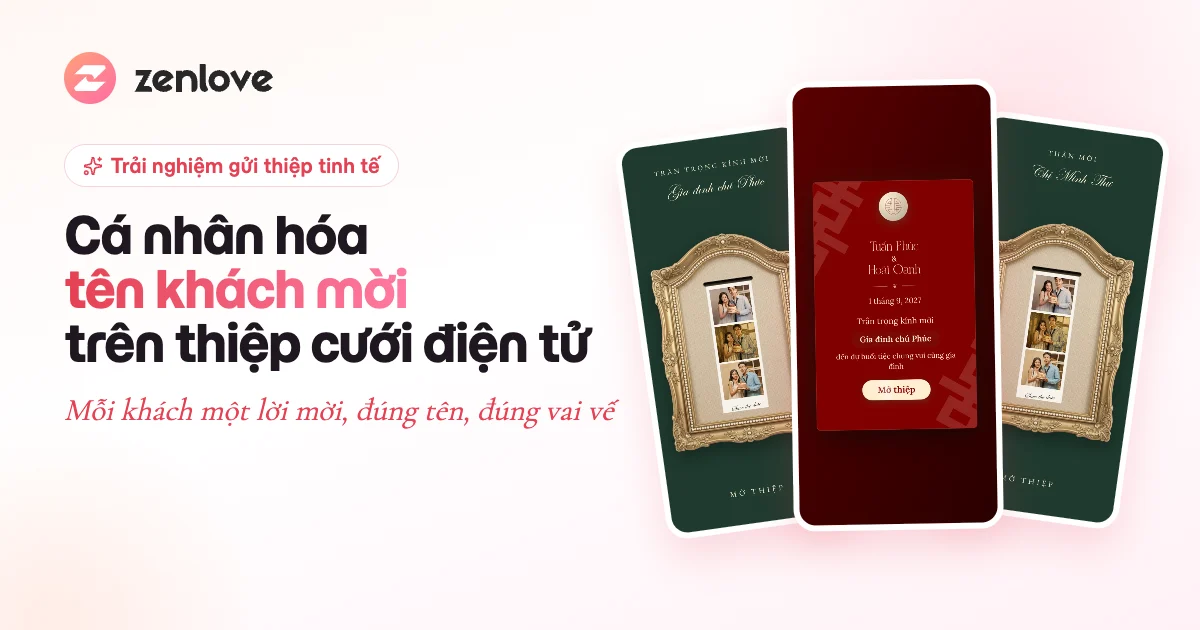
Thiết kế thiệp cưới tích hợp video pre-wedding là cách nhiều cặp đôi chọn để khách mời không chỉ đọc lời mời mà còn được xem lại câu chuyện của hai bạn. Thay vì gửi riêng một link thiệp và một link video, bạn đặt thẳng thước phim pre-wedding vào giữa thiệp, khách mở ra là xem được ngay. Bài này hướng dẫn từng bước cách làm trên ZenLove, cho cả thiệp Thiết kế tự do lẫn Thiệp Form, kèm cách chuẩn bị video, chỗ đặt video cho đẹp và các lỗi hay gặp.
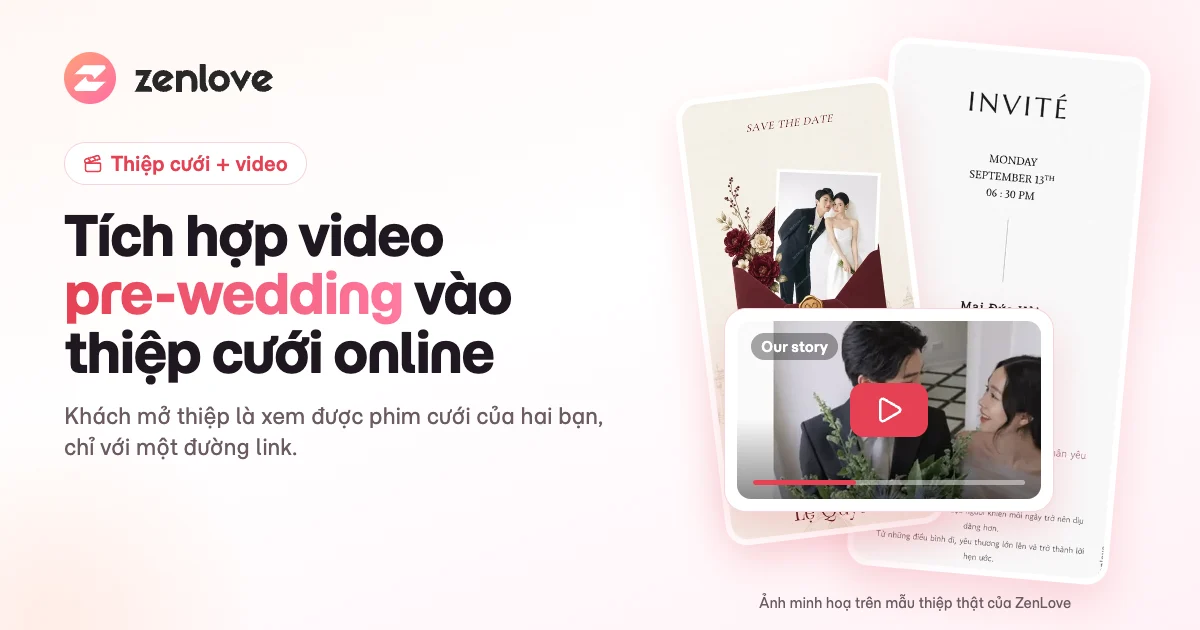
Thiệp và video pre-wedding nằm chung một link: khách mở thiệp là xem được phim cưới của hai bạn.
Tóm tắt nhanh
- Cách làm: đăng video pre-wedding lên YouTube, bật "Cho phép nhúng", rồi dán link vào thiệp ZenLove.
- Thiệp Thiết kế tự do: mở Tiện ích, thêm Nhúng Video, dán URL video YouTube, kéo khung tới chỗ muốn đặt.
- Thiệp Form: mở mục Video, bật Hiển thị, dán URL YouTube và chọn Tỷ lệ video.
- Tự phát khi khách lướt tới: bật Tự động phát ở thiệp Thiết kế tự do, video tự chạy không tiếng và dừng khi khách lướt qua.
- Chưa có video quay: dựng video từ ảnh cưới bằng ZenMotion, xuất MP4, tải lên YouTube rồi nhúng vào thiệp.
- Lỗi hay gặp nhất: video để chế độ Riêng tư hoặc chưa bật "Cho phép nhúng" nên khách không xem được.
Vì sao nên đưa video pre-wedding vào thiệp cưới online?
Ảnh cưới cho khách thấy hai bạn đẹp thế nào. Video pre-wedding cho khách thấy hai bạn là ai: cách hai người nhìn nhau, nụ cười, giọng nói, nơi hai bạn từng hẹn hò. Một đoạn phim 1–3 phút đặt trong thiệp mời đám cưới online làm lời mời có hồn hơn hẳn một tấm thiệp chỉ có chữ và ảnh.
Khách ở lại với thiệp lâu hơn
Khách thường mở thiệp, xem ngày giờ, địa điểm rồi đóng. Khi có video, nhiều người sẽ dừng lại xem hết, kéo lên xem album, đọc câu chuyện tình yêu và bấm xác nhận tham dự. Thiệp lúc này không còn là tờ thông báo mà thành một món quà nhỏ hai bạn gửi khách.
Một link cho tất cả
Gửi thiệp qua Zalo một link, rồi lại gửi thêm link YouTube, khách dễ bỏ sót. Khi video nằm ngay trong thiệp, mọi thứ gói gọn trong một đường dẫn: lời mời, video, album, bản đồ, hộp mừng cưới. Hai bạn chỉ cần lo cách gửi thiệp cưới online qua Zalo cho khéo là đủ.
Kỷ niệm còn mãi sau ngày cưới
Thiệp giấy được cất đi sau tiệc. Thiệp online có video thì vẫn mở lại được, hai bạn có thể gửi cho người thân ở xa không về dự được, hoặc chính hai bạn xem lại vào ngày kỷ niệm.
Thiệp và video chung một nơi trên ZenLove
Điểm khác của ZenLove là hai bạn làm cả thiệp lẫn video trong cùng một tài khoản. Có video pre-wedding do studio quay thì nhúng thẳng vào thiệp. Chưa có video thì tự dựng từ ảnh cưới bằng ZenMotion, rồi đưa vào thiệp theo cùng một cách. Bảng dưới đây giúp bạn chọn đúng đường đi.
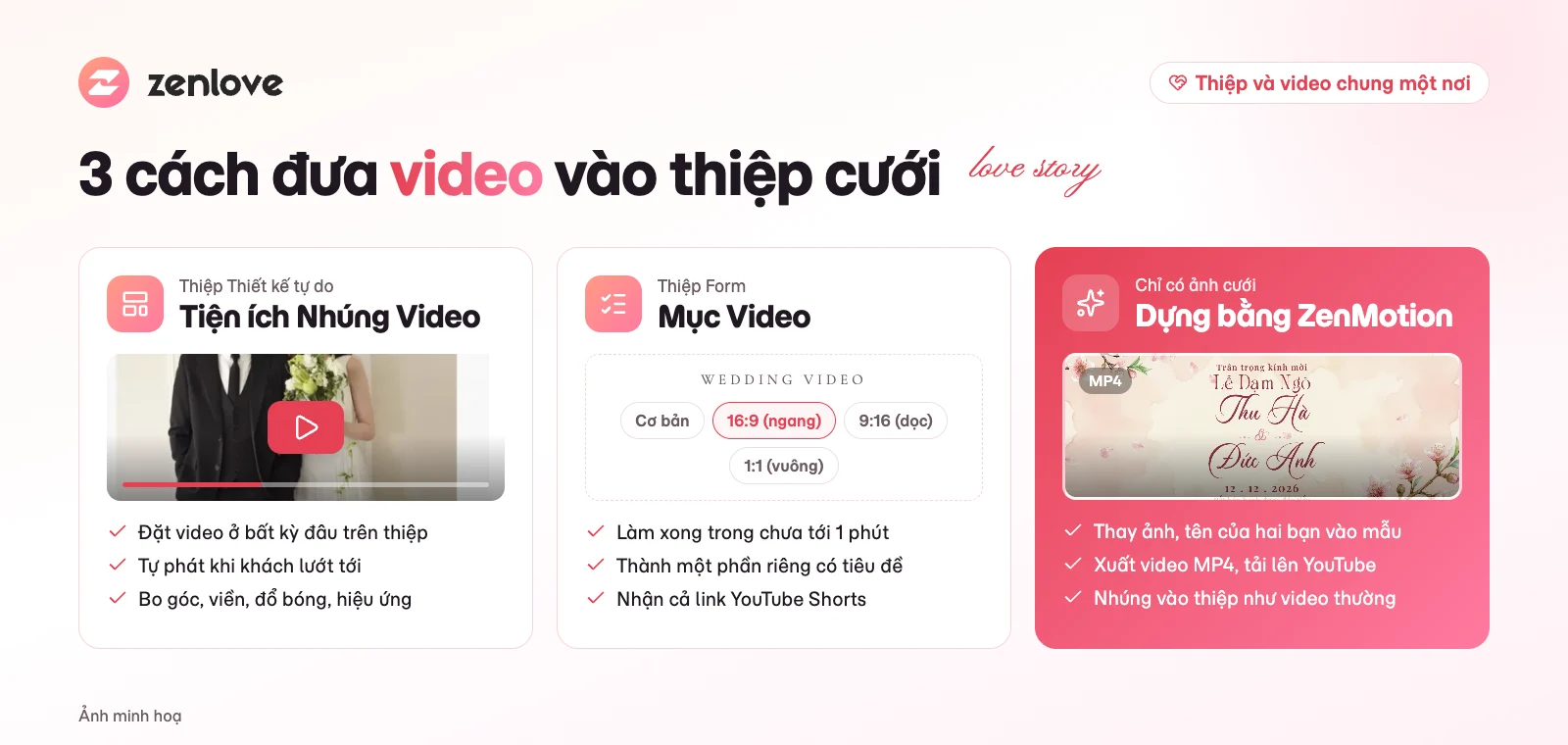
Ảnh minh hoạ: ba cách đưa video vào thiệp cưới trên ZenLove.
| Bạn đang có | Loại thiệp | Dùng tính năng | Hợp với |
|---|---|---|---|
| Video pre-wedding studio quay | Thiết kế tự do | Tiện ích Nhúng Video | Muốn đặt video ở bất kỳ đâu, tự phát khi khách lướt tới |
| Video pre-wedding studio quay | Thiệp Form | Mục Video | Muốn làm nhanh, video tự nằm thành một phần riêng có tiêu đề |
| Chỉ có ảnh cưới | Cả hai loại | Dựng bằng ZenMotion, xuất MP4, tải lên YouTube | Muốn có đoạn phim ngắn mở đầu thiệp mà không cần thuê quay |
Chuẩn bị video pre-wedding trước khi gắn vào thiệp
Thiệp ZenLove phát video từ YouTube. Cách này giúp thiệp mở nhanh, video tự chọn chất lượng hợp với mạng của khách và không tốn dung lượng thư viện ảnh của bạn. Vì vậy việc đầu tiên là đưa video lên YouTube cho đúng.
Độ dài và khổ video
- Độ dài: bản highlight 1–3 phút là vừa. Bản phim dài 8–10 phút nên để làm link xem riêng, đừng đặt ở đầu thiệp.
- Khổ ngang 16:9: hợp với phim quay kiểu điện ảnh, đặt trong khung ngang giữa thiệp.
- Khổ dọc 9:16: hợp với video quay để đăng TikTok, Reels; trên điện thoại, video dọc chiếm trọn chiều ngang thiệp, nhìn rất "đã".
- Nhạc trong video: nếu thiệp đã có nhạc nền, nên có thêm bản video không lời hoặc nhạc nhẹ để hai tiếng nhạc không đè nhau.
Đăng lên YouTube đúng chế độ
- Tải video lên YouTube từ máy tính hoặc ứng dụng YouTube trên điện thoại.
- Ở phần chế độ hiển thị, chọn Công khai hoặc Không công khai. Không công khai nghĩa là video không hiện khi người khác tìm kiếm, chỉ ai có link (hoặc mở thiệp) mới xem được. Đây là lựa chọn nhiều cặp đôi thích.
- Không chọn Riêng tư: video riêng tư chỉ chủ tài khoản xem được, khách mở thiệp sẽ chỉ thấy khung báo lỗi.
- Trong phần chi tiết video, mở thêm tuỳ chọn và kiểm tra ô "Cho phép nhúng" đang được bật. Thiếu bước này, video không phát được bên trong thiệp.
Lấy đúng đường dẫn video
Mở video trên YouTube, bấm Chia sẻ rồi sao chép link. Link dạng https://www.youtube.com/watch?v=... hoặc https://youtu.be/... dùng được cho cả hai loại thiệp. Nếu video là Shorts (link có chữ /shorts/), hãy đổi sang dạng watch?v= với cùng mã video phía sau để chắc chắn thiệp Thiết kế tự do nhận được.
Cách nhúng video pre-wedding vào thiệp Thiết kế tự do
Thiệp Thiết kế tự do cho bạn đặt video ở bất kỳ vị trí nào, chỉnh kích thước, bo góc, viền, hiệu ứng xuất hiện như mọi phần tử khác trên thiệp. Nếu chưa có thiệp, chọn một mẫu trong kho mẫu thiệp cưới để mở trình thiết kế.
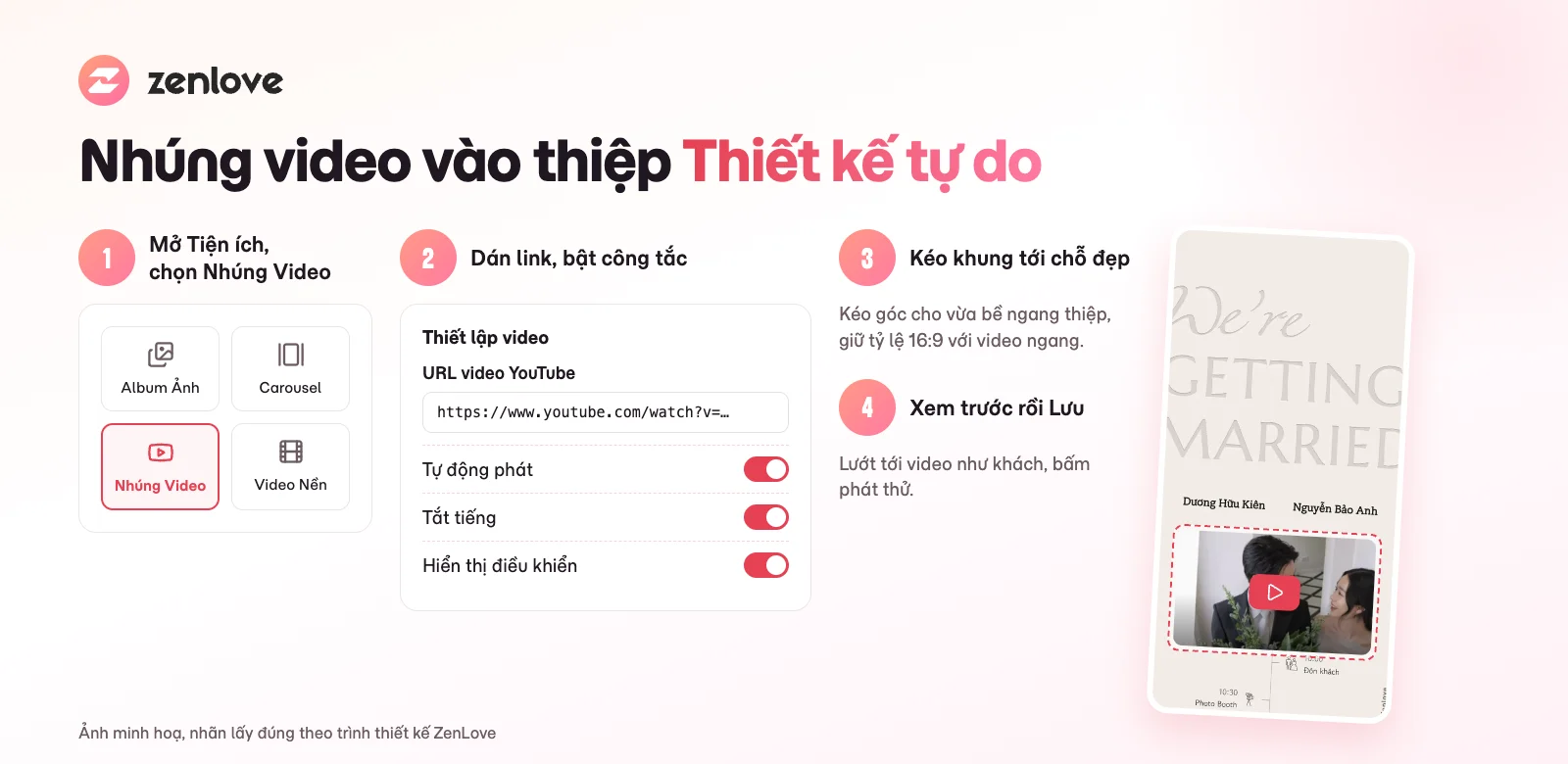
Ảnh minh hoạ: bốn bước thêm tiện ích Nhúng Video vào thiệp Thiết kế tự do.
- Mở Tiện ích: ở thanh công cụ bên trái trình thiết kế, bấm Tiện ích.
- Thêm Nhúng Video: bấm ô Nhúng Video, một khung video xuất hiện trên thiệp.
- Dán link: trong nhóm Thiết lập video ở bảng bên phải, dán link vào ô URL video YouTube.
- Đặt vị trí và kích thước: kéo khung tới chỗ muốn đặt, kéo góc để phóng to cho vừa bề ngang thiệp. Video ngang thì giữ tỷ lệ khung khoảng 16:9 để không bị viền đen.
- Xem như khách: bấm Xem trước, lướt tới video và bấm phát thử, rồi Lưu.
Tự động phát, tắt tiếng, hiện nút điều khiển
Ngay dưới ô link có ba công tắc:
- Tự động phát: video tự chạy khi khách lướt tới và tự dừng khi khách lướt qua. Trình duyệt điện thoại chỉ cho video tự phát khi không có tiếng, nên video tự phát luôn bắt đầu ở chế độ tắt tiếng.
- Tắt tiếng: nên bật khi thiệp đã có nhạc nền, để tiếng video không chồng lên bài nhạc bạn đã chọn.
- Hiển thị điều khiển: giữ bật để khách tự bấm dừng, tua, bật tiếng hoặc xem toàn màn hình.
Muốn chọn bài nhạc nền hợp với không khí phim, xem thêm cách chọn nhạc nền thiệp cưới online.
Trang trí khung video cho hợp với thiệp
Khung video có các nhóm cài đặt quen thuộc: Khoảng đệm, Đường viền, Đổ bóng, bo góc, độ mờ và hiệu ứng xuất hiện. Vài gợi ý cho đẹp:
- Bo góc vừa phải và thêm viền mảnh cùng màu chủ đạo của thiệp để video "ăn" vào thiết kế.
- Đặt một dòng chữ nhỏ phía trên như "Our story" hay "Chuyện của chúng mình" để khách biết đây là phim của hai bạn.
- Thêm hiệu ứng xuất hiện nhẹ (mờ dần) để video hiện ra khi khách lướt tới, đừng chọn hiệu ứng quá mạnh.
Thêm nút "Xem phim cưới bản đầy đủ"
Nếu bản phim dài, hãy nhúng bản highlight vào thiệp, còn bản đầy đủ thì đặt sau một dòng chữ hoặc một tấm ảnh có Hành động khi bấm là Mở liên kết tới video YouTube. Khách bấm là mở phim ở tab mới, thiệp vẫn ở nguyên tab cũ. Cách cài xem trong bài hướng dẫn hành động khi bấm vào chữ, ảnh.
Cách thêm video vào Thiệp Form
Thiệp Form làm theo kiểu điền thông tin, các phần đã có sẵn bố cục nên thêm video chỉ mất chưa tới một phút. Video hiện thành một phần riêng trên thiệp, có tiêu đề phụ "WEDDING VIDEO" theo phông chữ của thiệp.
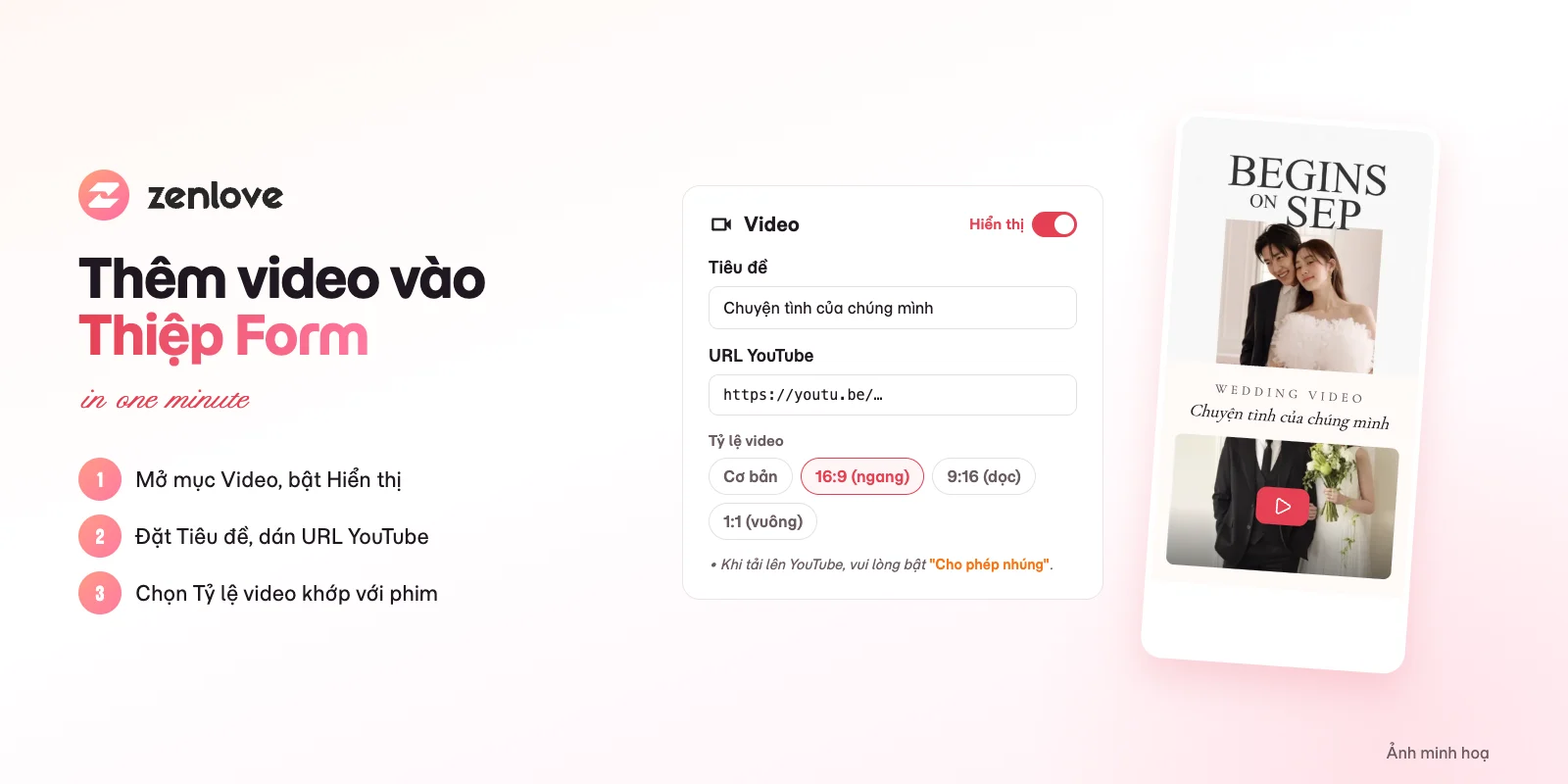
Ảnh minh hoạ: mục Video của Thiệp Form với bốn lựa chọn tỷ lệ.
- Mở mục Video ở bảng bên phải trình sửa Thiệp Form.
- Bật Hiển thị ở góc phải tiêu đề mục, các ô bên dưới mới điền được.
- Đặt Tiêu đề cho phần video, ví dụ "Chuyện tình của chúng mình".
- Dán link vào ô URL YouTube. Thiệp Form nhận cả link Shorts.
- Chọn Tỷ lệ video: Cơ bản, 16:9 (ngang), 9:16 (dọc) hoặc 1:1 (vuông) cho khớp với khổ video.
Muốn đổi chỗ phần video lên trên hoặc xuống dưới album ảnh, kéo nó trong mục Thay đổi thứ tự. Chi tiết từng ô có trong bài hướng dẫn ảnh, video và câu chuyện của Thiệp Form.
Chưa có video quay? Dựng video từ ảnh cưới bằng ZenMotion
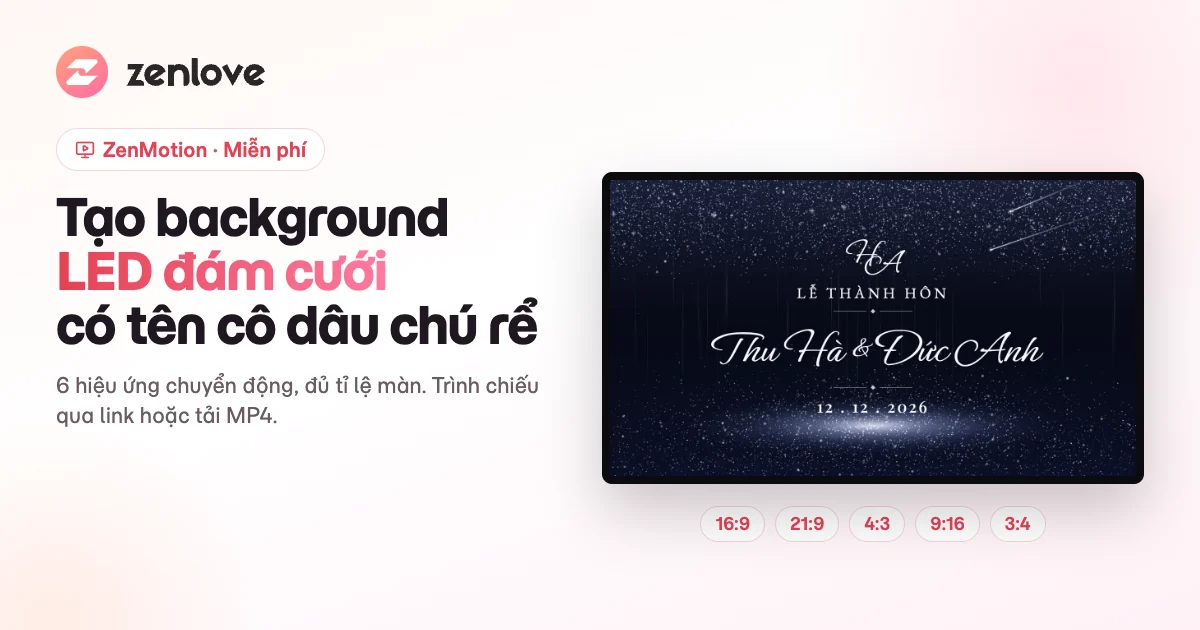
Không phải cặp đôi nào cũng thuê quay pre-wedding. Nếu hai bạn chỉ có bộ ảnh cưới, ZenMotion giúp dựng một đoạn video chuyển động từ chính ảnh và tên của hai bạn, ngay trên điện thoại.
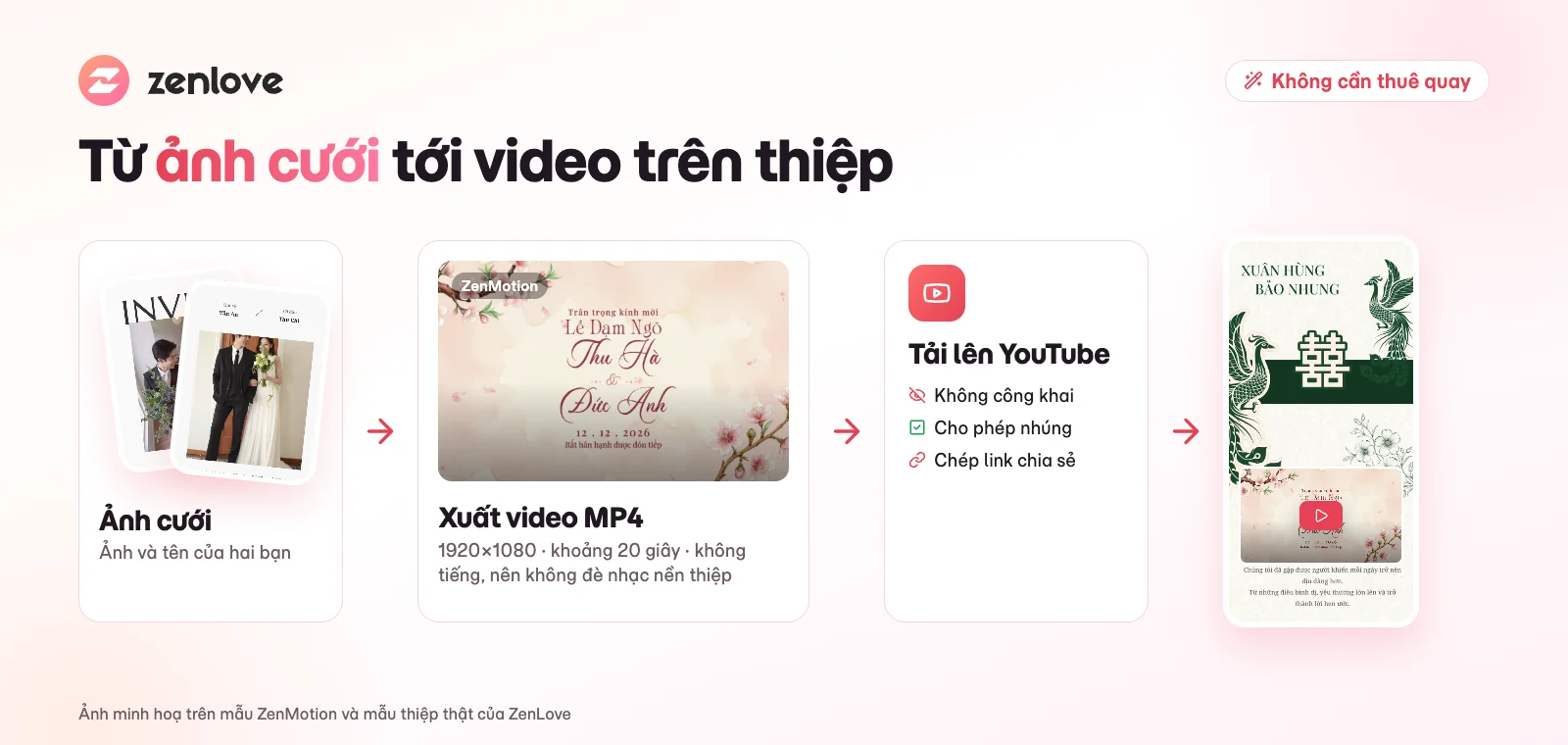
Ảnh minh hoạ: từ ảnh cưới tới video trên thiệp, cùng một tài khoản ZenLove.
- Dựng video: chọn mẫu ZenMotion, thay ảnh và chữ của hai bạn, xem trước ngay.
- Xuất MP4: với video đã mở khoá, bấm Xuất video MP4, bản ngang 1920×1080 (video có màn dọc thì có thêm bản 1080×1920), rồi Tải xuống MP4.
- Tải lên YouTube: đăng file MP4 ở chế độ Không công khai và bật "Cho phép nhúng".
- Nhúng vào thiệp: làm như các bước ở trên, với tiện ích Nhúng Video hoặc mục Video.
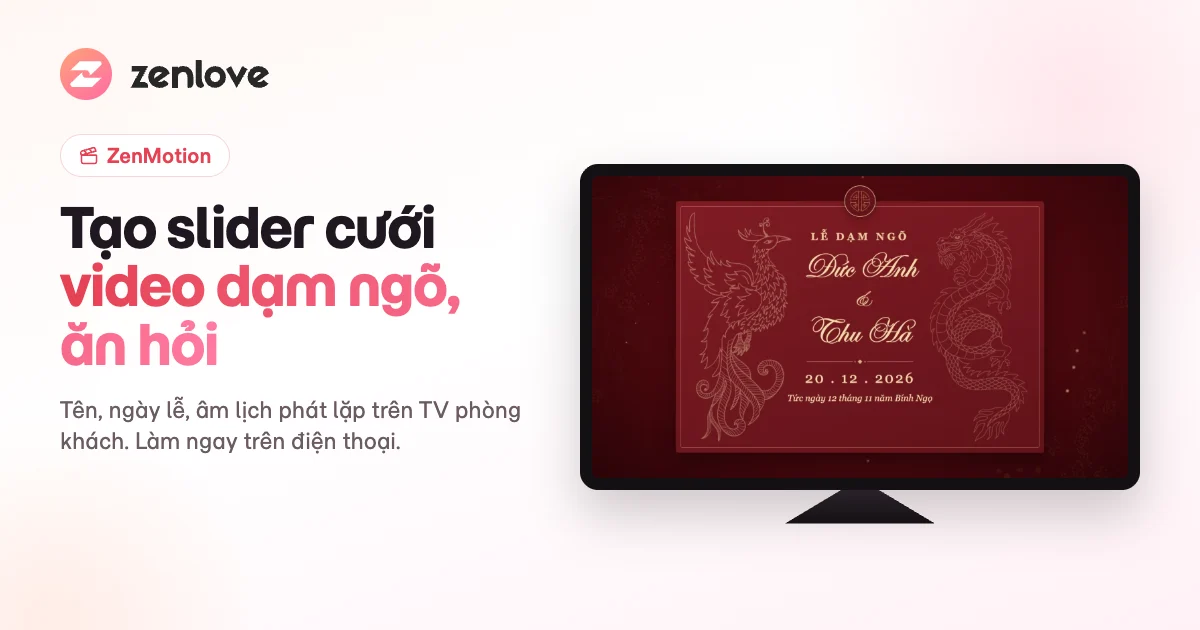
File MP4 của ZenMotion dài khoảng 20 giây và không có tiếng, nên đặt ở đầu thiệp làm đoạn mở màn rất hợp: nhạc nền của thiệp vẫn chạy, không bị tiếng video đè. Bản ngang còn dùng được để chiếu trên TV ngày dạm ngõ, ăn hỏi, xem thêm bài tạo slider cưới, video dạm ngõ ăn hỏi. Muốn biết thêm các loại phim khác, đọc bài video cưới là gì.
Đặt video ở đâu trên thiệp cho đẹp?
Vị trí video ảnh hưởng tới việc khách có xem hay không. Một vài cách đặt hay dùng:
| Vị trí | Loại video hợp | Gợi ý |
|---|---|---|
| Ngay dưới màn hình đầu | Highlight ngắn, video ZenMotion | Bật Tự động phát và Tắt tiếng để video chạy ngay khi khách cuộn xuống |
| Sau phần câu chuyện tình yêu | Phim pre-wedding 1–3 phút | Khách vừa đọc chuyện, xem phim thấy liền mạch; giữ nút điều khiển để khách bật tiếng |
| Cạnh album ảnh | Video hậu trường buổi chụp | Album và video bổ sung cho nhau, không nên đặt hai video sát nhau |
| Gần cuối thiệp, trước lời cảm ơn | Lời mời bằng video của cô dâu chú rể | Kết thiệp bằng giọng nói của hai bạn, khách nhớ lâu hơn |
Mỗi thiệp chỉ nên có một video chính. Hai, ba video khiến thiệp nặng và khách không biết xem cái nào trước. Ảnh trên thiệp cũng nên gọn nhẹ để thiệp mở nhanh, xem cách nén ảnh cho thiệp cưới online và cách chọn ảnh pre-wedding làm thiệp.
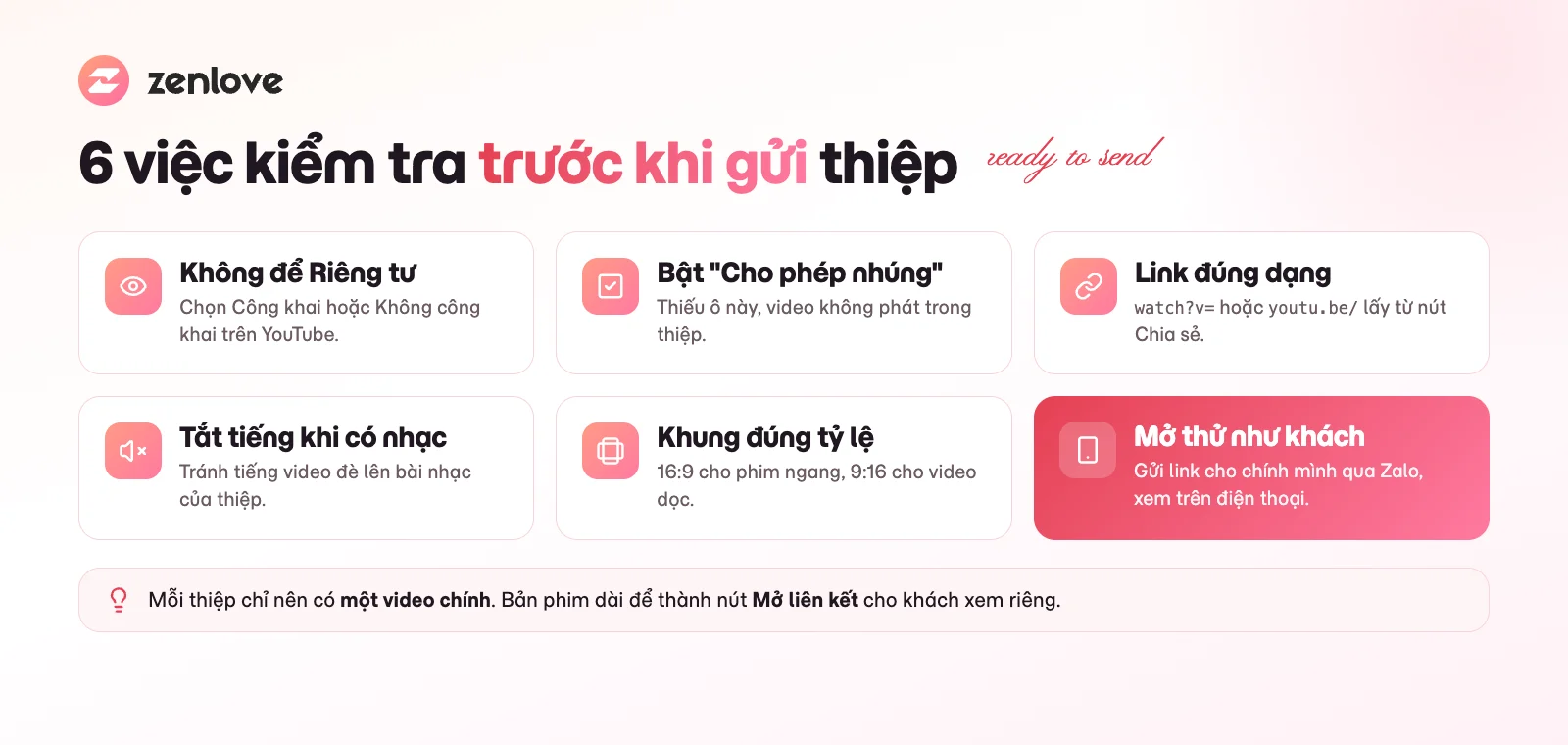
Ảnh minh hoạ: sáu việc nên kiểm tra trước khi gửi thiệp có video.
Lỗi thường gặp khi nhúng video và cách khắc phục
| Hiện tượng | Nguyên nhân hay gặp | Cách sửa |
|---|---|---|
| Khung video báo lỗi, không phát | Video để Riêng tư hoặc chưa bật "Cho phép nhúng" | Đổi sang Không công khai hoặc Công khai, bật "Cho phép nhúng" trong YouTube |
| Khung video trống, không hiện ảnh bìa | Link dán sai, thiếu mã video | Lấy lại link bằng nút Chia sẻ trên YouTube, dùng dạng watch?v= hoặc youtu.be |
| Nhạc nền và tiếng video chồng nhau | Video có nhạc, thiệp cũng có nhạc nền | Bật Tắt tiếng cho video hoặc dùng bản video không lời |
| Video có viền đen hai bên | Khung không đúng tỷ lệ video | Kéo khung về tỷ lệ 16:9 hoặc chọn đúng Tỷ lệ video ở Thiệp Form |
| Video không tự chạy | Chưa bật Tự động phát, hoặc là Thiệp Form | Bật Tự động phát ở thiệp Thiết kế tự do; ở Thiệp Form khách bấm để phát |
Trước khi gửi, mở thiệp bằng chính điện thoại của bạn qua Zalo hoặc Messenger để xem như khách. Nếu video chạy tốt ở đây thì hầu hết khách cũng xem được.
Câu hỏi thường gặp
Có tải thẳng file video lên thiệp được không?
Thiệp ZenLove phát video qua YouTube, nên bạn đăng video lên YouTube trước rồi dán link vào thiệp. Cách này giúp thiệp mở nhanh và video tự chỉnh chất lượng theo mạng của khách.
Để video Không công khai thì khách có xem được không?
Có. Video Không công khai không hiện khi tìm kiếm trên YouTube nhưng vẫn phát bình thường trong thiệp. Chỉ video Riêng tư là khách không xem được.
Video tự phát có làm phiền khách không?
Video tự phát luôn bắt đầu không có tiếng và tự dừng khi khách lướt qua, nên không làm phiền. Khách muốn nghe thì bấm bật tiếng trên khung video.
Thiệp Form có tự phát video được không?
Mục Video của Thiệp Form chưa có tuỳ chọn tự phát, khách bấm vào khung để xem. Nếu muốn video tự chạy khi khách lướt tới, hãy dùng thiệp Thiết kế tự do với tiện ích Nhúng Video.
Không thuê quay pre-wedding thì có cách nào có video không?
Có. Bạn dựng video từ ảnh cưới bằng ZenMotion, xuất MP4, tải lên YouTube rồi nhúng vào thiệp như video bình thường.
Lời kết
Một tấm thiệp đẹp mời khách tới dự tiệc. Một tấm thiệp có video pre-wedding khiến khách thấy mình được mời vào câu chuyện của hai bạn. Chỉ cần video trên YouTube và vài phút trong trình thiết kế, hai bạn đã có thiệp cưới online có phim cưới để gửi tới mọi người. Bắt đầu ngay tại trang tạo thiệp cưới online, chọn mẫu ưng ý và thêm video của hai bạn vào. Cần hướng dẫn chi tiết từng tiện ích, xem hướng dẫn hình ảnh, album và video trong trung tâm hướng dẫn ZenLove.