


Chia sẻ thiệp bằng link và mã QR
Giới thiệu
Mỗi thiệp đã xuất bản có một link công khai và một mã QR. Bạn có thể lấy chúng ở ba chỗ: ngay trong cửa sổ Xuất bản thiệp của trình thiết kế, nút Chia sẻ trên từng thiệp ở Thiệp của tôi, hoặc ở trang chi tiết thiệp trong Dashboard (Thiệp của tôi → chọn thiệp).
Các loại link của một thiệp
| Link | Dạng | Dùng khi |
|---|---|---|
| Link công khai | zenlove.me/s/<đường-dẫn> | Gửi chung cho mọi người, đăng Facebook, in QR |
| Link riêng từng khách | zenlove.me/invite/<mã-khách> | Gửi từng người để hiện tên và theo dõi đã xem, xác nhận |
| Link đồng quản lý | zenlove.me/share/<mã> | Cho người thân, wedding planner cùng quản lý khách và RSVP |
Đường dẫn trong link công khai là ô đường dẫn bạn đặt trong mục Tùy chỉnh URL thiệp khi xuất bản (chỉ chữ thường, số, gạch ngang). Xem Xuất bản và cài đặt thiệp.
Lấy link và mã QR
Sao chép link
Ở trang chi tiết thiệp, nhấn Sao chép URL; hệ thống báo Đã sao chép URL. Nhấn Mở link để tự mở thiệp và xem như khách.
Tải mã QR
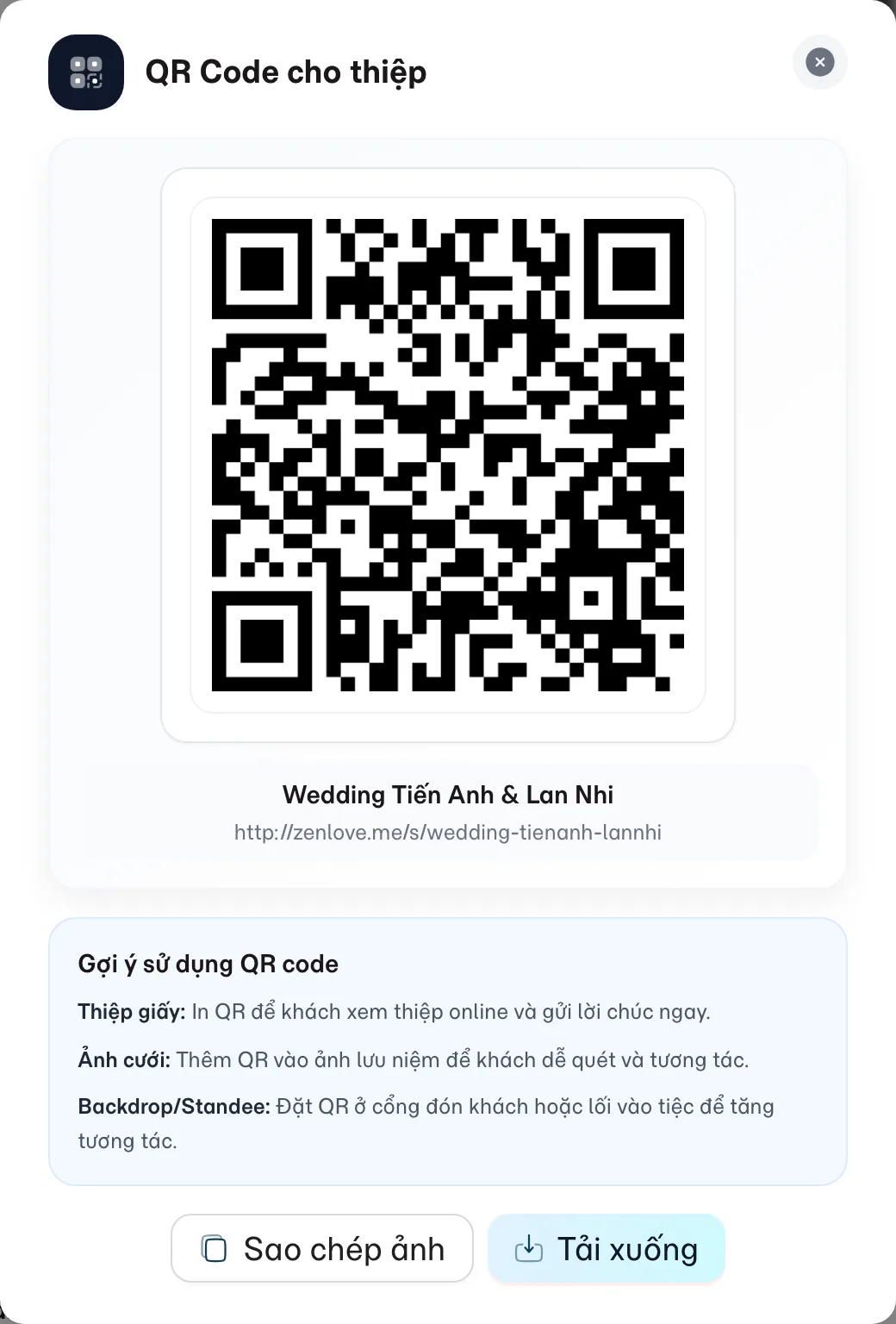
Nhấn nút QR để mở QR Code cho thiệp ("Tải QR để in lên thiệp giấy hoặc tài liệu sự kiện"). Tải ảnh về và gửi cho tiệm in.
Kiểm tra trước khi gửi
Mở link trên điện thoại bằng mạng di động để chắc thiệp ở trạng thái Công khai và chưa Hết hạn.
In QR lên thiệp giấy
In QR tối thiểu 2×2 cm, màu đậm trên nền sáng, tránh in lên vùng có hoa văn. Quét thử bằng camera điện thoại trước khi in hàng loạt.
Nút Chia sẻ ở Thiệp của tôi
Nhấn Chia sẻ trên thẻ thiệp (hoặc trong menu ⋯ trên điện thoại) để mở cửa sổ Chia sẻ thiệp 🎉:
- Xem thiệp mở thiệp ở tab mới, Copy link thiệp / Sao chép chép link công khai.
- Chia sẻ qua mạng xã hội: Facebook, Messenger, hoặc Thêm để mở bảng chia sẻ của điện thoại.
- Lấy mã QR mở mã QR để tải về.
- Cột Xem trước khi chia sẻ cho thấy ảnh, tên miền, tiêu đề, mô tả người nhận sẽ thấy. Nhấn Cài đặt ngay để sửa.
Cửa sổ Cài đặt chia sẻ có hai tab:
- Mặc định: tiêu đề (cũng là tên thiệp), mô tả và ảnh chia sẻ của link công khai.
- Khách mời: mẫu tiêu đề và mô tả cho link riêng từng khách (
/invite/…). Nhấn các nút + Lời mời, + Tên khách mời, + Liên hệ, + Phân loại để chèn biến, ví dụ{guestGreeting} {guestName} tới dự tiệc cướisẽ hiện "Thân mời Anh Minh tới dự tiệc cưới". Để trống thì dùng tiêu đề mặc định "Thân mời [tên khách] đến dự [tên thiệp]".
Phần dưới hai tab đổi được trạng thái Công khai / Bản nháp, đặt đường dẫn (chỉ một lần) và chọn tên miền. Tên miền lưu ngay khi chọn; các mục khác lưu khi nhấn Lưu.
Ảnh và tiêu đề khi gửi link
Khi dán link vào Zalo, Messenger hay Facebook, khung xem trước lấy:
- Ảnh thiệp trong Cài đặt thiệp → tab Cài đặt (cắt tỉ lệ 16:9, 3:2, 4:3).
- Tiêu đề thiệp và Mô tả thiệp đặt khi Xuất bản hoặc ở Cài đặt chia sẻ.
- Link riêng từng khách dùng mẫu ở tab Khách mời nếu bạn đã đặt.
Đổi ảnh hoặc tiêu đề rồi mà Facebook, Zalo vẫn hiện bản cũ là do các nền tảng này lưu bộ nhớ đệm. Dùng công cụ Làm mới link chia sẻ tại /lam-moi-link.
Gửi riêng cho từng khách
Link riêng làm thiệp hiện đúng tên khách và tự cập nhật Đã xem, Đã xác nhận trong Dashboard. Tạo trong mục Khách mời của thiệp, xem Quản lý danh sách khách mời. Mẫu caption và tin nhắn kèm link: Đăng thiệp lên Facebook, Zalo, Messenger.
Cho người khác cùng quản lý
Nếu người thân hoặc wedding planner cần cập nhật khách mời, RSVP và lời chúc, bật Chia sẻ quyền truy cập để có link đồng quản lý có mật khẩu. Người được chia sẻ không sửa được thiết kế. Xem Chia sẻ quyền truy cập.
Lưu ý
Lưu ý
Thiệp ở trạng thái Bản nháp, đã Hết hạn hoặc hết lượt xem thì mọi link đều không mở được cho khách. Kiểm tra tại Thống kê thiệp, lượt xem và thời hạn trước ngày gửi.
Đổi đường dẫn trong Tùy chỉnh URL thiệp sau khi đã gửi sẽ làm link cũ không còn hoạt động. Chốt đường dẫn trước khi in QR.