


Hiệu ứng mở màn, phong bì và hiệu ứng động
Giới thiệu
Hiệu ứng tạo ấn tượng đầu tiên khi khách mở thiệp. ZenLove chia thành ba nhóm: Hiệu ứng mở màn (màn chào trước khi vào thiệp), Hiệu ứng động (cách các phần tử xuất hiện khi cuộn) và các tiện ích hiệu ứng như Hiệu ứng phong bì, Hiệu ứng đặc biệt.
Hai nhóm đầu nằm ở mục Hiệu ứng trên thanh công cụ trái. Hai tiện ích còn lại nằm trong Tiện ích.
Chọn hiệu ứng mở màn
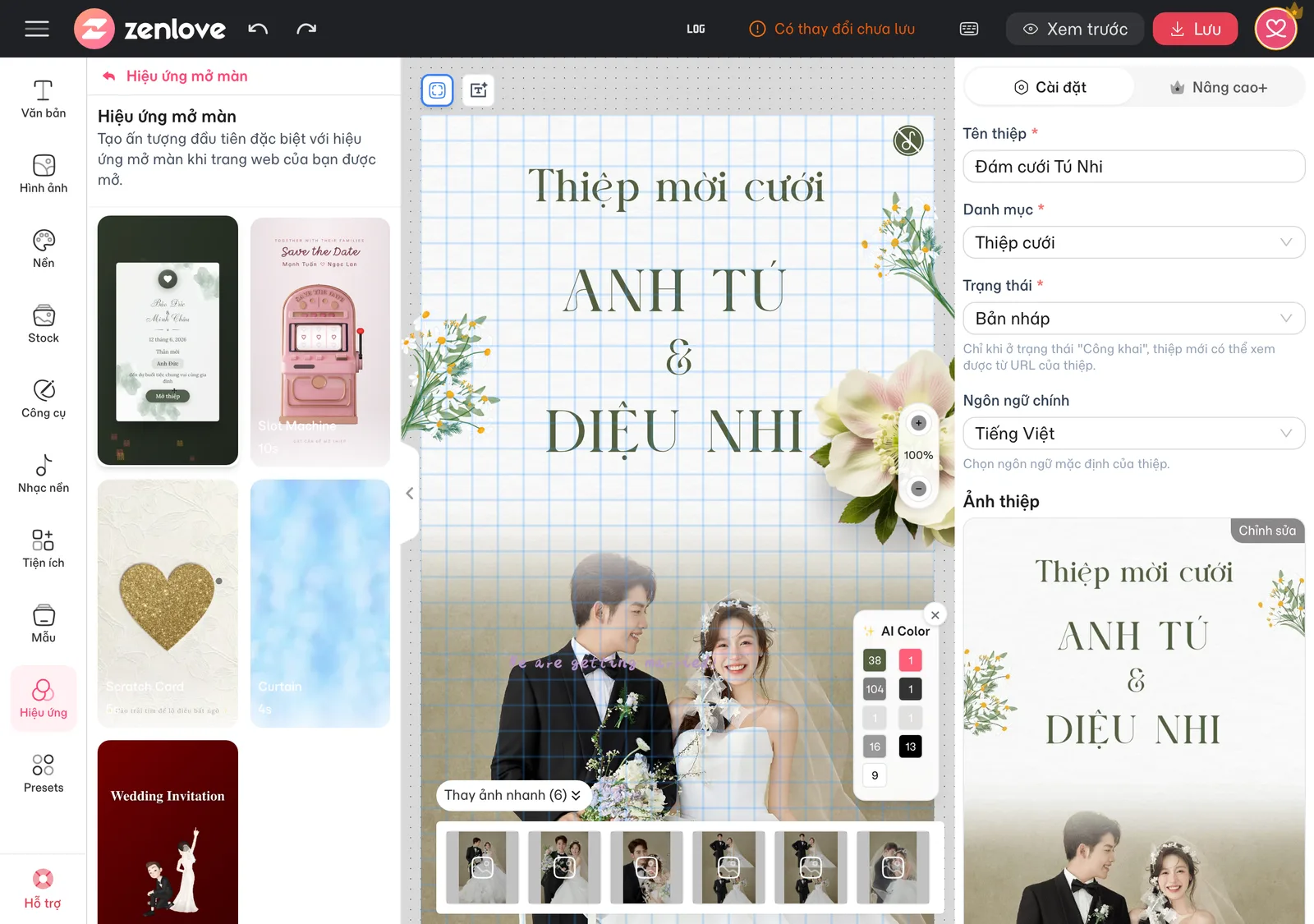
Mở tab Hiệu ứng mở màn
Nhấn Hiệu ứng trên thanh công cụ trái, chọn tab Hiệu ứng mở màn ("Ấn tượng đầu tiên khi mở trang").
Chọn một kiểu
Các kiểu có sẵn: Thiệp mở đầu trang, Phong bì, Dải ảnh kỷ niệm, Ảnh bìa, Cửa mở, Slot Machine, Scratch Card, Curtain (rèm kéo với biến thể Curtain Blue, Pink, Purple, Yellow, Red, Red 2) và Animated Image. Chọn None để không dùng màn mở.
Cấu hình chi tiết
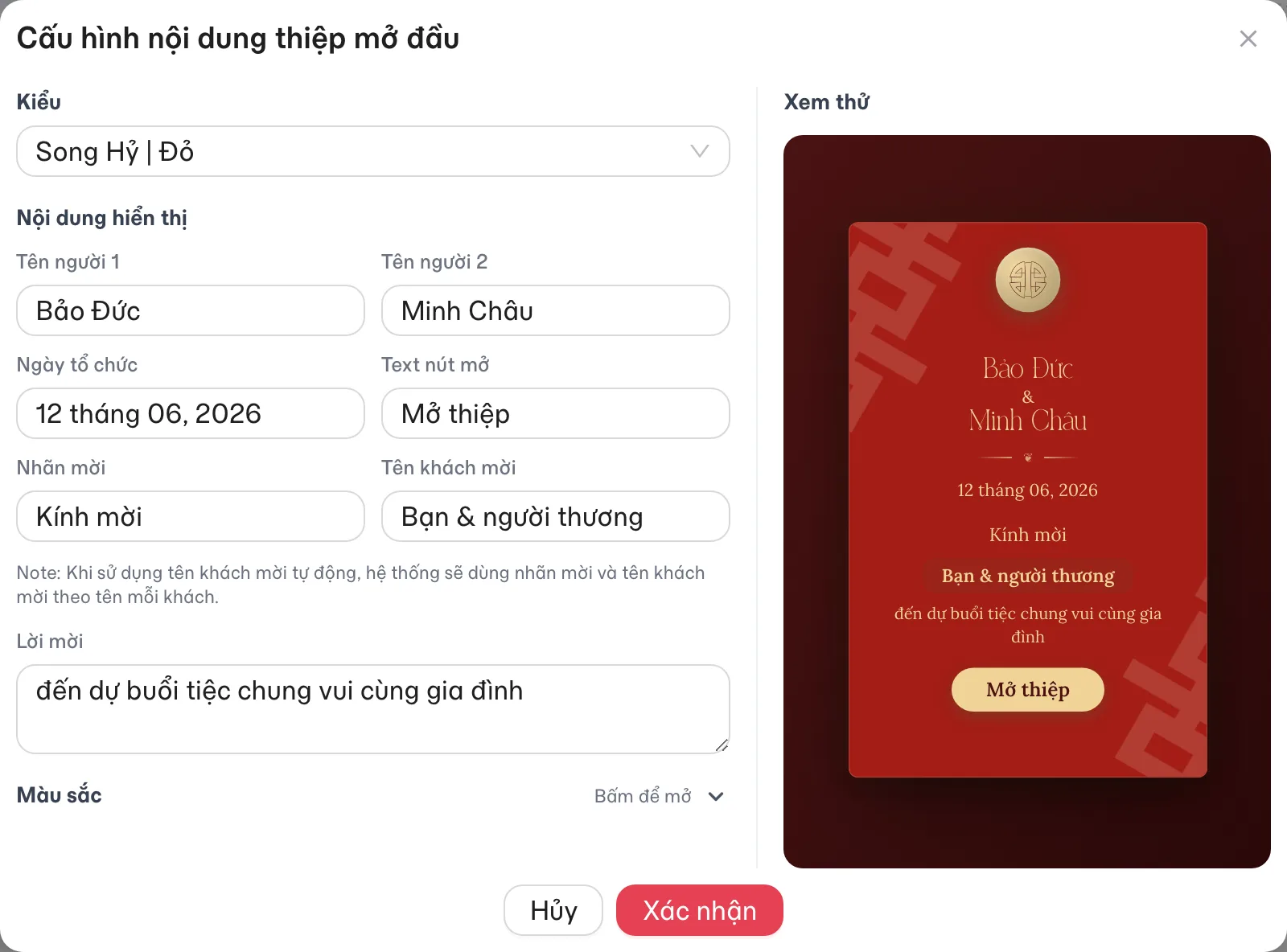
Mỗi kiểu có cửa sổ cấu hình riêng, mô tả ở phần dưới. Nhấn Quay lại danh sách hiệu ứng để đổi kiểu khác.
Xem thử
Chuyển sang Xem trước để xem màn mở chạy đúng như khách sẽ thấy.
Điền Tên cô dâu, Tên chú rể (hoặc Tên người 1, Tên người 2), Ngày tổ chức, Dòng trên cùng, Save the Date (trên trái tim), Tên cô dâu & chú rể (dưới trái tim), Nhãn mời, Tên khách mời, hai dòng chữ ký và chữ trên Nút mở thiệp. Chọn Nền và Màu nền chính, Màu chữ.
Mẹo
Nhấn Bỏ chọn hiệu ứng nếu muốn khách vào thẳng thiệp. Màn mở kéo dài vài giây; với khách lớn tuổi nên chọn kiểu có Nút mở thiệp rõ ràng.
Hiệu ứng động khi cuộn
Tab Hiệu ứng động ("Chuyển động khi cuộn trang") áp một bộ hiệu ứng cho cả thiệp. Mỗi phần tử nhận kiểu xuất hiện theo vị trí và vai trò của nó:
- Ảnh bìa, ảnh tràn viền, khối nền, đường kẻ và các tiện ích phủ lớp (phong bì, hiệu ứng đặc biệt, video) được giữ yên.
- Mỗi loại tiện ích có kiểu xuất hiện riêng theo bộ đã chọn: lịch, đếm ngược, form tham dự, biểu mẫu tùy chỉnh, bản đồ, hộp quà QR, album ảnh, carousel, nút liên hệ, lời nhắc, chữ ký khách mời. Hiệu ứng xuất hiện của Carousel chỉnh riêng ở tab Hiệu ứng (trên điện thoại là mục Hiệu ứng xuất hiện), tách biệt với Chuyển động là hiệu ứng chuyển ảnh.
- Chữ ở giữa trượt lên; chữ nằm nửa trái/phải trượt vào từ bên đó. Ảnh phóng nhẹ, lật hoặc trượt vào tuỳ bộ đã chọn.
- Số ngày cỡ lớn và ảnh ở giữa phóng to dần; chữ có liên kết (ví dụ xem chỉ đường) nhấp nháy nhẹ để gợi bấm.
- Phần tử ở màn đầu hiện ngay khi mở thiệp; phần bên dưới hiện khi khách cuộn tới.
| Tên | Mô tả |
|---|---|
| Thanh lịch | Chữ trượt lên, hai bên trượt vào, ảnh phóng nhẹ |
| Tươi mới | Ảnh trượt từ hai bên, ảnh ngang lật, icon nhịp nhàng |
| Nhẹ nhàng | Mọi phần tử hiện mờ dần, không chuyển động mạnh |
| Nổi bật | Tiêu đề phóng to, ảnh lật, nhiều điểm nhấn |
| Tối giản | Chữ chuyển động, tiện ích hiện nhẹ, ảnh đứng yên |
| Không hiệu ứng | Tắt hiệu ứng của mọi phần tử |
Chọn một bộ, nhấn Xem thử để cuộn thử trong cửa sổ xem trước, rồi Áp dụng. Áp bộ mới sẽ thay hiệu ứng của mọi phần tử, kể cả hiệu ứng bạn đã chỉnh riêng; nhấn Ctrl/Cmd + Z để hoàn tác nếu cần.
Muốn chỉnh riêng một phần tử, chọn phần tử đó và mở tab Hiệu ứng → Chuyển động trong bảng cài đặt bên phải (Fade, Bounce…).
Hiệu ứng phong bì
Tiện ích Hiệu ứng phong bì bọc thiệp trong phong bì, khách chạm để mở. Đây là một khối đặt trên thiệp, khác với kiểu Phong bì của hiệu ứng mở màn ở trên.
Thêm tiện ích
Mở Tiện ích và thêm Hiệu ứng phong bì.
Chọn Kiểu hiển thị
Default hiển thị ngay trên thiệp, Modal mở dạng cửa sổ nổi.
Chọn màu và ảnh
Màu sắc có bảng màu đặt tên (Ivory Grace, Rose Allure, Champagne Silk…) áp cho Nắp, Cạnh, Đáy. Ảnh bên trong là ảnh lộ ra khi phong bì mở.
Đặt lời gọi mở
Sửa chữ gợi ý (mặc định "Chạm vào để mở"), Màu chữ, Cỡ chữ và Hiệu ứng mở nắp.
Hiệu ứng đặc biệt (rơi trên thiệp)
Tiện ích Hiệu ứng đặc biệt tạo vật thể rơi nhẹ trên toàn thiệp. Chọn Kiểu: Hoa, Cánh hoa, Bong bóng, Bóng tuyết, Bông tuyết, Bồ công anh, Ruy băng, Sao nhấp nháy. Điều chỉnh Số lượng (Vừa, Nhiều…), Tốc độ (Chậm, Vừa, Nhanh) và Độ mờ.
Lưu ý
Lưu ý
Nhiều hiệu ứng cùng lúc (màn mở + phong bì + rơi + video nền) làm thiệp nặng trên điện thoại cũ. Thử trên điện thoại thật trước khi gửi khách.