


Xuất bản và cài đặt thiệp
Giới thiệu
Thiết kế xong chưa có nghĩa là khách xem được. Bạn cần Xuất bản để thiệp có link công khai, rồi tinh chỉnh trong Cài đặt thiệp: trạng thái, ngôn ngữ, ảnh thiệp, thời hạn, thư viện mẫu và các nút tương tác cho khách.
Cả hai nút nằm trên thanh trên cùng của trình thiết kế.
Xuất bản thiệp
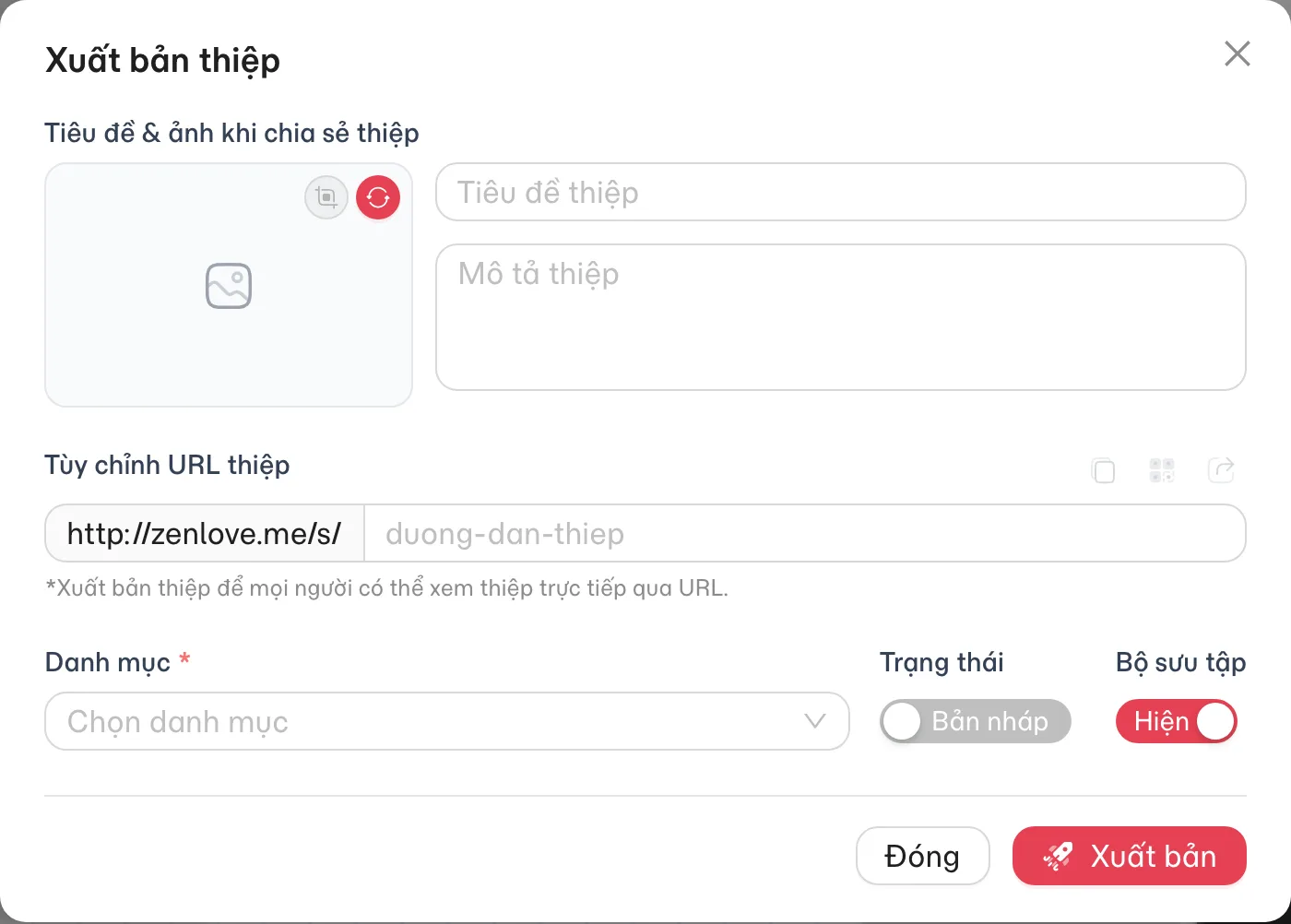
Nhấn Xuất bản
Với thiệp mới, nhấn Xuất bản trên thanh trên cùng; cửa sổ Xuất bản thiệp hiện ra. Thiệp đã tạo không còn nút này: nút chính là Lưu, còn tiêu đề, đường dẫn và trạng thái chỉnh trong Cài đặt thiệp.
Điền tiêu đề và mô tả
Khối Tiêu đề & ảnh khi chia sẻ thiệp: chọn hoặc cắt ảnh đại diện, điền Tiêu đề thiệp (bắt buộc, hệ thống báo "Vui lòng nhập tên thiệp" nếu bỏ trống) và Mô tả thiệp. Ảnh, tiêu đề, mô tả này hiện kèm link khi bạn gửi qua Zalo, Messenger, Facebook.
Chọn danh mục
Chọn danh mục phù hợp (thiệp cưới, sinh nhật, sự kiện…), bắt buộc. Cạnh đó là công tắc Trạng thái (Bản nháp / Công khai) và Bộ sưu tập (Hiện để thiệp xuất hiện trong thư viện mẫu).
Đặt đường dẫn riêng
Mục Tùy chỉnh URL thiệp: ô đường dẫn (gợi ý duong-dan-thiep) chỉ nhận chữ thường, số và dấu gạch ngang. Link thiệp sẽ có dạng zenlove.me/s/duong-dan-thiep. Muốn thiệp chạy trên tên miền khác, bấm vào tên miền có gạch chân ở đầu ô rồi chọn trong danh sách; Mặc định là tên miền đang đặt cho tài khoản.
Lấy link và mã QR
Sau khi xuất bản, ngay trong cửa sổ có Sao chép URL, QR Code và Mở link để kiểm tra thiệp như khách sẽ thấy.
Mẹo
Chọn đường dẫn ngắn, dễ đọc, ví dụ tên hai bạn viết liền không dấu. Đường dẫn là phần khách nhìn thấy khi nhận link.
Lưu ý
Mọi thay đổi sau khi xuất bản được cập nhật ngay cho tất cả khách đã nhận link. Nếu Facebook hoặc Zalo vẫn hiện ảnh cũ, xem hướng dẫn Làm mới link chia sẻ.
Cài đặt thiệp
Nhấn nút Cài đặt thiệp trên thanh trên cùng. Cửa sổ có các tab sau.
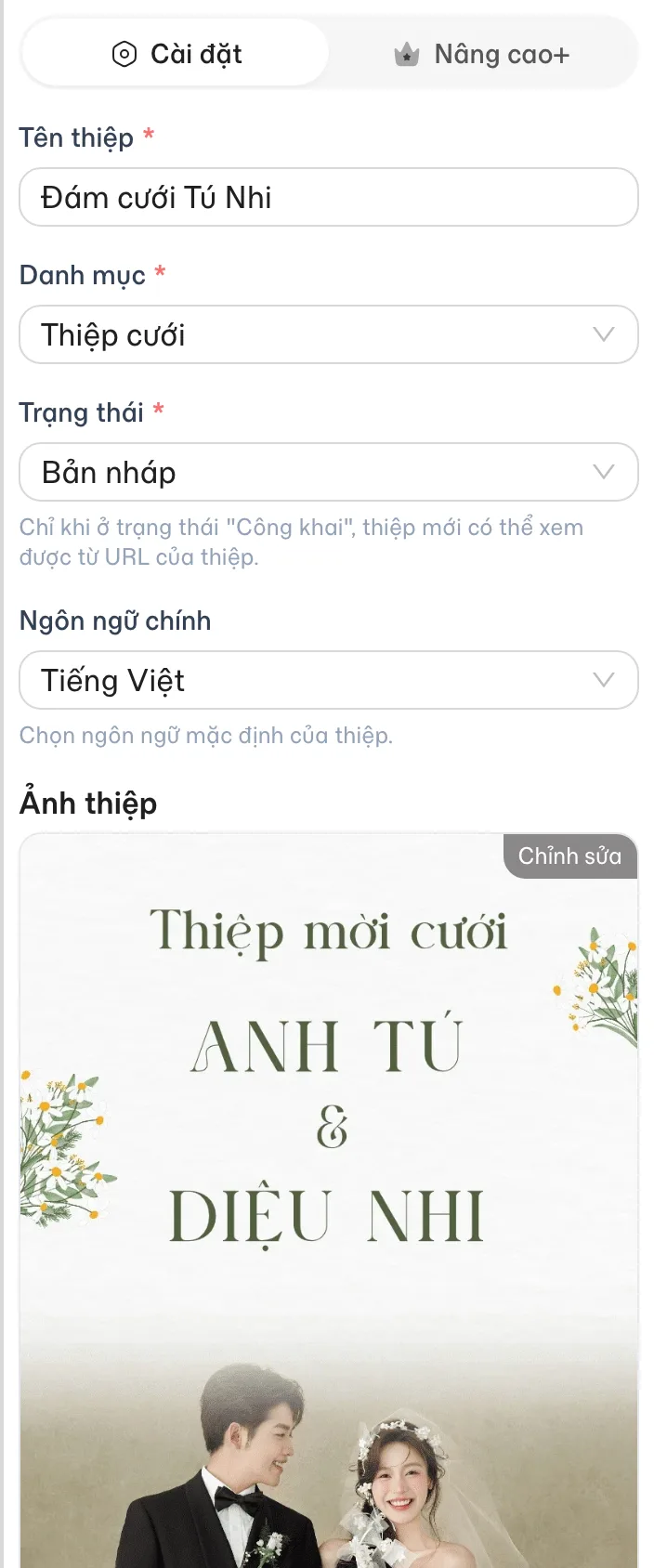
Tên thiệp, Chọn danh mục, Chọn trạng thái (Bản nháp hoặc Công khai), Chọn ngôn ngữ (Tiếng Việt hoặc Tiếng Anh) và Ảnh thiệp. Ảnh thiệp là ảnh đại diện hiện trong danh sách thiệp và khi chia sẻ; bạn có thể cắt ảnh theo tỉ lệ 16:9, 3:2, 4:3.
Bản nháp và Công khai
Thiệp ở trạng thái Bản nháp không mở được bằng link công khai. Chuyển sang Công khai khi bạn đã sẵn sàng gửi khách.
Tab Nâng cao+
Giao diện
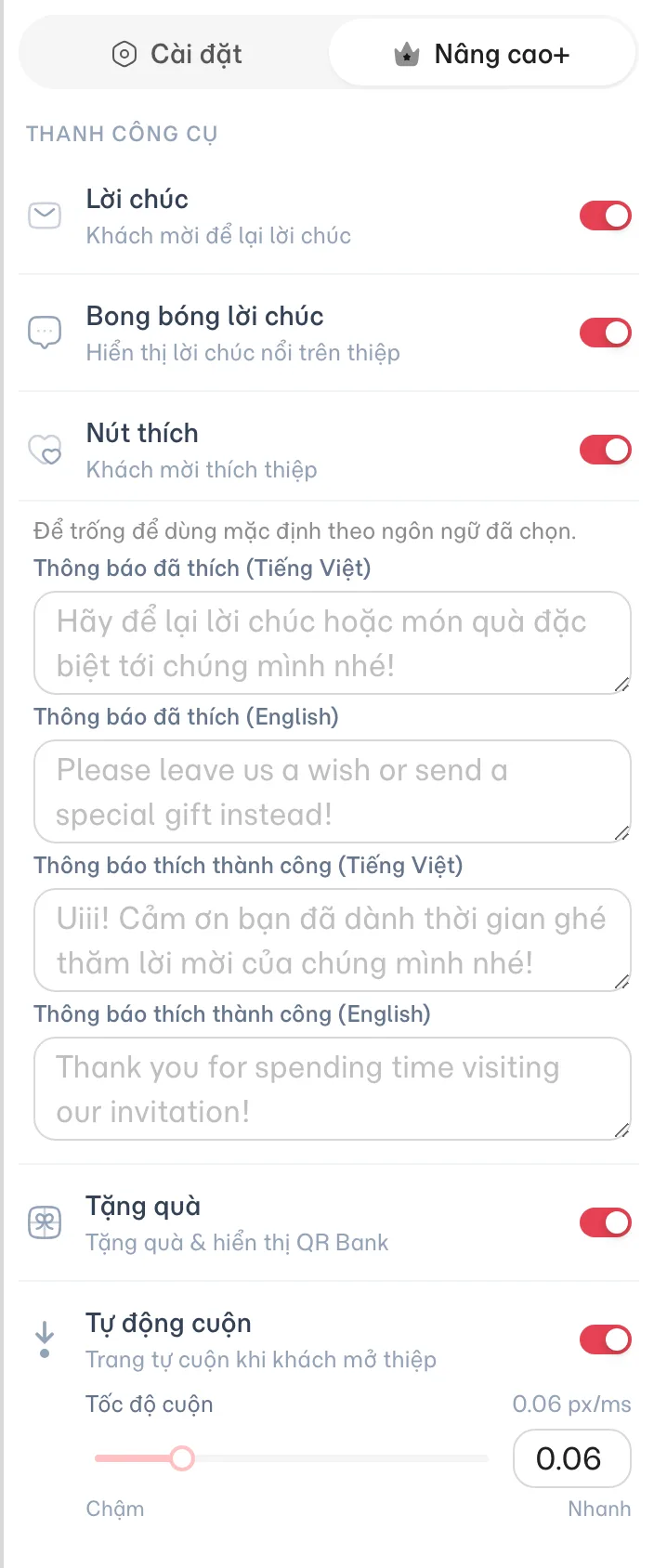
- Tự động cuộn: "Trang tự cuộn khi khách mở thiệp". Chỉnh Tốc độ cuộn từ Chậm đến Nhanh.
- Bố cục trên máy tính: "Chọn cách khách xem thiệp trên máy tính". Cổ điển đặt thiệp giữa màn hình kèm mã QR ở góc. Feed chia màn hình làm ba cột như mạng xã hội video: thông tin thiệp bên trái, thiệp ở giữa cùng cột nút (thích, lời chúc, quà mừng, chia sẻ, điện thoại), bên phải là lời chúc (khách gửi lời chúc ngay tại đây) và mã QR để mở thiệp trên điện thoại. Thiệp tạo mới mặc định Feed, và trang trưng bày thiệp ở thư viện mẫu cũng hiện Feed trừ khi bạn chọn Cổ điển; trên điện thoại thiệp luôn hiện như cũ. Mọi gói đều dùng được.
- Xóa watermark: "Loại bỏ watermark 'Built with ZenLove'". Tính năng này tuỳ theo gói dịch vụ; xem Bảng giá.
Thanh công cụ
Thanh công cụ là dãy nút khách nhìn thấy khi mở thiệp.
- Lời chúc: "Khách mời để lại lời chúc". Khi bật, có thêm Bong bóng lời chúc để "Hiển thị lời chúc nổi trên thiệp".
- Nút thích: "Khách mời thích thiệp". Bạn có thể đổi lời cảm ơn khi khách bấm thích, bản tiếng Việt và tiếng Anh.
- Tặng quà: "Tặng quà & hiển thị QR Bank" để khách mừng cưới online bằng quét mã QR. Xem Hộp quà QR ngân hàng.
Lưu ý
Lưu ý
Số thiệp công khai, thời hạn và tính năng như xóa watermark thay đổi theo gói. Kiểm tra giới hạn hiện tại tại Gói dịch vụ của tôi.