


Hộp quà QR ngân hàng
Giới thiệu
Hộp quà QR hiển thị tài khoản ngân hàng và mã QR chuyển khoản của bạn ngay trên thiệp. Khách ở xa hoặc không tiện đến dự có thể mừng cưới online bằng cách quét mã trong ứng dụng ngân hàng.
Tài khoản nhập một lần ở mục Ngân hàng của Cài đặt thiệp và dùng chung cho mọi chỗ trên thiệp: tiện ích Hộp quà QR, chữ hoặc ảnh có hành động Mở Hộp quà QR, và nút Tặng quà trên thanh công cụ của khách. Tiền chuyển thẳng vào tài khoản ngân hàng của bạn, ZenLove không đứng giữa giao dịch.
Thêm tài khoản ngân hàng
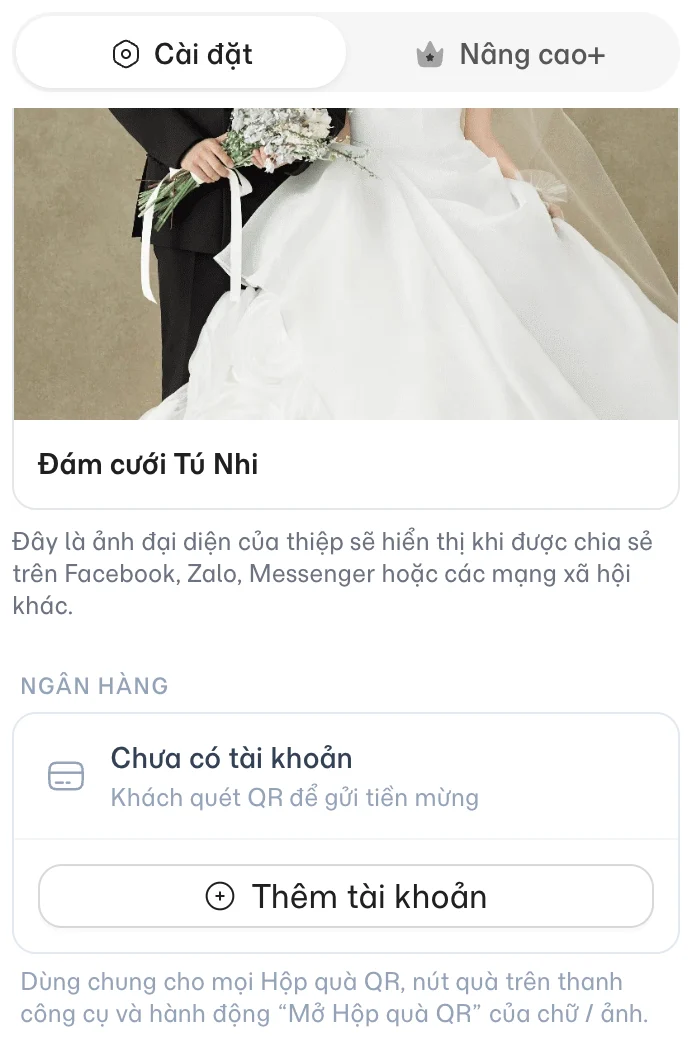
Mở mục Ngân hàng
Trong trình thiết kế, bấm ra vùng trống để bỏ chọn phần tử, cột bên phải hiện bảng cài đặt thiệp (trên điện thoại, nhấn Cài đặt thiệp trên thanh trên cùng). Ở tab Cài đặt, kéo xuống mục Ngân hàng, ngay dưới Ảnh thiệp.
Thêm tài khoản
Nhấn Thêm tài khoản. Cửa sổ Thêm tài khoản mới mở ra với hai kiểu nhập: Điền nhanh và Tải ảnh QR (xem bên dưới).
Chọn Tên hiển thị
Tên hiển thị là dòng khách thấy trên thẻ tài khoản: Cô dâu, Chú rể, Ban tổ chức, Người nhận hoặc Tùy chỉnh (nhập Tên hiển thị tùy chỉnh, ví dụ "Nhà trai").
Lưu và kiểm tra
Lưu tài khoản rồi lưu thiệp. Mỗi thiệp có tối đa 2 tài khoản; dùng biểu tượng bút để Sửa và thùng rác để Xóa.
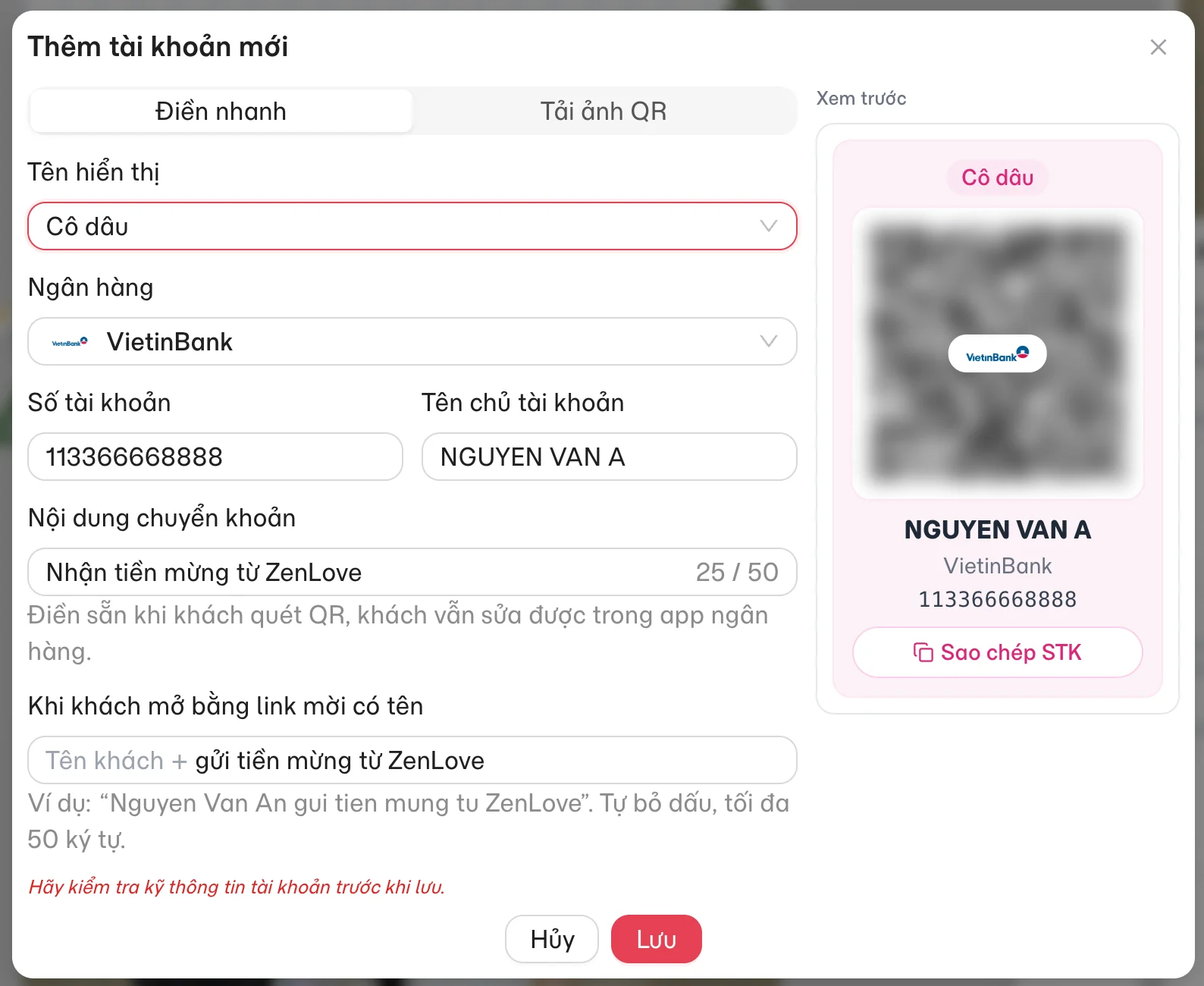
Chọn Ngân hàng trong danh sách, nhập Số tài khoản và Tên chủ tài khoản. ZenLove tự tạo mã QR theo chuẩn VietQR, có logo ngân hàng ở giữa, và hiện bản xem trước ngay trong cửa sổ. Bạn không cần chụp ảnh QR từ ứng dụng ngân hàng.
Kiểm tra kỹ số tài khoản
Sai một chữ số là khách chuyển nhầm người. Quét thử mã QR bằng ứng dụng ngân hàng của bạn và kiểm tra tên chủ tài khoản hiện ra trước khi gửi thiệp.
Nội dung chuyển khoản theo khách mời
Với kiểu Điền nhanh, mã QR điền sẵn nội dung chuyển khoản để bạn dễ đối chiếu sao kê. Có hai ô:
| Ô | Dùng khi | Mặc định |
|---|---|---|
| Nội dung chuyển khoản | Khách mở link chung của thiệp | Nhận tiền mừng từ ZenLove |
| Khi khách mở bằng link mời có tên | Khách mở link riêng /invite/ có tên | Tên khách + "gửi tiền mừng từ ZenLove" |
Nội dung tự bỏ dấu và tối đa 50 ký tự. Khách vẫn sửa được nội dung và tự nhập số tiền trong ứng dụng ngân hàng. Link riêng cho từng khách tạo ở mục Khách mời.
Mẹo
Một số ứng dụng ngân hàng có thể cắt bớt nội dung dài. Giữ câu ngắn và để tên khách ở đầu.
Cho khách mở hộp quà
Chọn một hoặc nhiều cách dưới đây. Tất cả đều hiện cùng các tài khoản trong mục Ngân hàng.
Mở Tiện ích trên thanh công cụ trái và thêm Hộp quà QR vào vị trí mong muốn, thường là cuối thiệp. Khách bấm vào hộp để mở cửa sổ mừng cưới.
Trong cửa sổ mừng cưới, khách thấy mã QR, tên ngân hàng, tên chủ tài khoản và nút Sao chép STK để tự nhập số tài khoản nếu không quét mã.
Chỉnh giao diện hộp quà
Chọn tiện ích Hộp quà QR trên thiệp. Bảng cài đặt có Đổi Ảnh (ảnh hộp quà), Xem thử (mở đúng cửa sổ khách sẽ thấy), Tiêu đề khi hiển thị (tiêu đề cửa sổ, mặc định "Hộp Quà Yêu Thương"), Căn chỉnh và Cài đặt giao diện với Màu nền, Độ mờ. Các nhóm Khoảng đệm, Đường viền, Đổ bóng, Hiệu ứng, Chuyển động chỉnh như phần tử khác.
Mục Thông tin ngân hàng trong bảng cài đặt của hộp là cùng danh sách tài khoản với mục Ngân hàng: sửa ở đâu cũng cập nhật cho cả thiệp.
Lưu ý
Thiệp đã làm trước đây
Thiệp cũ có tài khoản nhập riêng trong Hộp quà QR: khi bạn mở lại thiệp trong trình thiết kế, tài khoản của Hộp quà được chuyển vào mục Ngân hàng để dùng chung. Kiểm tra lại mục Ngân hàng rồi lưu thiệp.
Khi chưa có tài khoản nào, khách bấm vào Hộp quà QR hoặc chữ, ảnh có hành động Mở Hộp quà QR sẽ không mở ra gì. Nếu không muốn nhận mừng online, chỉ cần không thêm tài khoản, không thêm tiện ích và tắt Tặng quà.
Thiệp Biểu mẫu dùng mục Thông tin mừng cưới riêng: chia tài khoản theo nhóm (ví dụ Nhà trai, Nhà gái) và tải ảnh QR cho từng tài khoản. Xem Thiệp Form: tạo thiệp bằng biểu mẫu.