


Chữ ký khách mời
Giới thiệu
Khi thiệp có tiện ích Chữ ký khách mời, khách ký tay lên màn hình như sổ ký ở tiệc. Mục Chữ ký khách mời trong Dashboard gom toàn bộ chữ ký từ các thiệp của bạn để xem lại và lưu giữ.
Cách thêm ô ký lên thiệp: Tên khách mời tự động và chữ ký khách.
Xem chữ ký
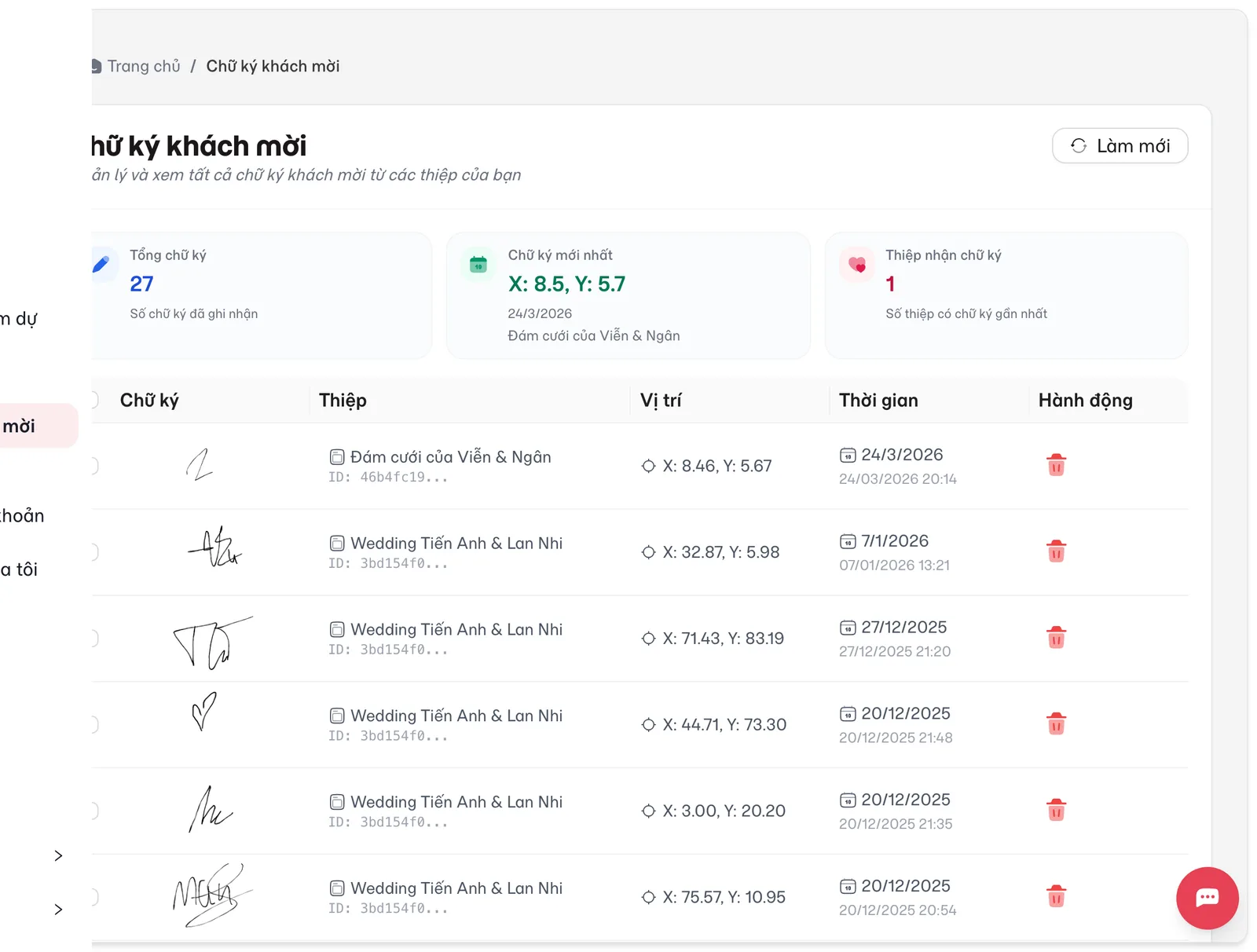
Mở mục Chữ ký khách mời
Trong menu Dashboard chọn Chữ ký khách mời. Phía trên có Tổng chữ ký, Thiệp nhận chữ ký và Chữ ký mới nhất.
Đọc bảng
Bảng gồm Chữ ký (ảnh nét ký), Thiệp, Vị trí (ô ký nào trên thiệp, khi thiệp có nhiều ô), Thời gian và Hành động.
Xem phóng to
Nhấn vào ảnh chữ ký để xem lớn.
Tải ảnh bảng ký
Lưu toàn bộ chữ ký của một thiệp CANVAS thành một ảnh kỷ niệm để in hoặc giữ lại.
Mở hộp tải ảnh
Nhấn Tải ảnh bảng ký ở góc trên trang Chữ ký khách mời.
Chọn thiệp
Gõ tên để tìm và chọn thiệp. Ảnh xem trước hiện ngay bên dưới, kèm kích thước ảnh và số chữ ký.
Chọn khối ký
Nếu thiệp có nhiều ô Chữ ký khách mời, chọn Khối 1, Khối 2… để lấy đúng khung bạn muốn.
Sắp xếp lại (nếu muốn)
Kéo từng chữ ký sang chỗ khác ngay trong khung. Hoặc nhấn Sắp xếp bằng Zen AI, chọn kiểu So le tự nhiên, Ngay ngắn, Trái tim, Hình tròn hay Vòng quanh (chừa giữa khung), mỗi lần dùng 2 credit. Kiểu nào không đủ chỗ cho số chữ ký của bạn sẽ bị làm mờ và không bị trừ credit. Nhấn Khôi phục vị trí để quay về như trên thiệp.
Ẩn hoặc xoá chữ ký (nếu muốn)
Bấm vào chữ ký để chọn, bấm thêm để chọn nhiều. Ẩn khỏi ảnh bỏ chữ ký khỏi ảnh tải về nhưng vẫn giữ trên thiệp; Xoá khỏi thiệp xoá hẳn chữ ký, không hoàn tác được.
Lưu vị trí lên thiệp (nếu muốn)
Nhấn Lưu vị trí lên thiệp để khách xem thiệp thấy đúng cách bạn vừa sắp xếp. Không nhấn thì thiệp giữ nguyên.
Tải ảnh
Nhấn Tải ảnh để lưu file PNG về máy. Tên file bắt đầu bằng zenlove-bang-ky-.
Ảnh trông thế nào
Ảnh giữ nền, bo góc và viền của ô ký như bạn đã thiết kế, mỗi chữ ký nằm đúng chỗ khách đặt. Khổ ảnh gấp 3 kích thước ô ký trên thiệp nên in vẫn rõ. Ô ký để nền trong suốt thì ảnh cũng trong suốt.
Mẹo
Ảnh chỉ gồm ô ký và các chữ ký, không gồm hình ảnh hay chữ khác nằm đè lên ô ký trên thiệp. Thiệp Form chưa hỗ trợ tải ảnh bảng ký.
Về sắp xếp và credit
Sắp xếp lại chỉ áp vào ảnh tải về cho tới khi bạn nhấn Lưu vị trí lên thiệp. Khi khung không đủ chỗ, Zen AI thu nhỏ đều các chữ ký trong ảnh; trên thiệp chữ ký luôn giữ cỡ gốc nên sau khi lưu có thể nằm sát nhau hơn trong ảnh. Chữ ký ẩn khỏi ảnh sẽ hiện lại khi bạn mở lại hộp tải ảnh. Nếu Zen AI gặp lỗi, 2 credit được hoàn lại.
Mẹo
Chữ ký không kèm tên người ký. Nếu muốn biết ai ký, đặt ô Chữ ký khách mời ngay dưới Form tham dự và đối chiếu theo Thời gian với phản hồi RSVP.
Xóa chữ ký
Nhấn hành động xóa ở dòng cần bỏ. Hệ thống hỏi "Bạn có chắc chắn muốn xóa chữ ký này?" với cảnh báo "Hành động này sẽ xóa các chữ ký khỏi hệ thống. Không thể hoàn tác!".
Lưu ý
Chữ ký bị xóa cũng biến mất trên thiệp. Xóa trước khi in kỷ niệm thì không lấy lại được.
Lưu ý
Người được chia sẻ quyền quản lý thiệp không thao tác được với chữ ký; mục này chỉ có trong tài khoản của bạn. Xem Chia sẻ quyền truy cập.