


Chèn Google Maps vào thiệp
Giới thiệu
Tính năng chèn Google Maps giúp khách mời dễ dàng tìm đường đến địa điểm tổ chức tiệc cưới chỉ với một lần chạm.
Bạn có ba cách nhập vị trí: dán link Google Maps, gõ địa chỉ văn bản, hoặc nhập tọa độ. Hệ thống tự lấy tọa độ từ địa chỉ và ngược lại.
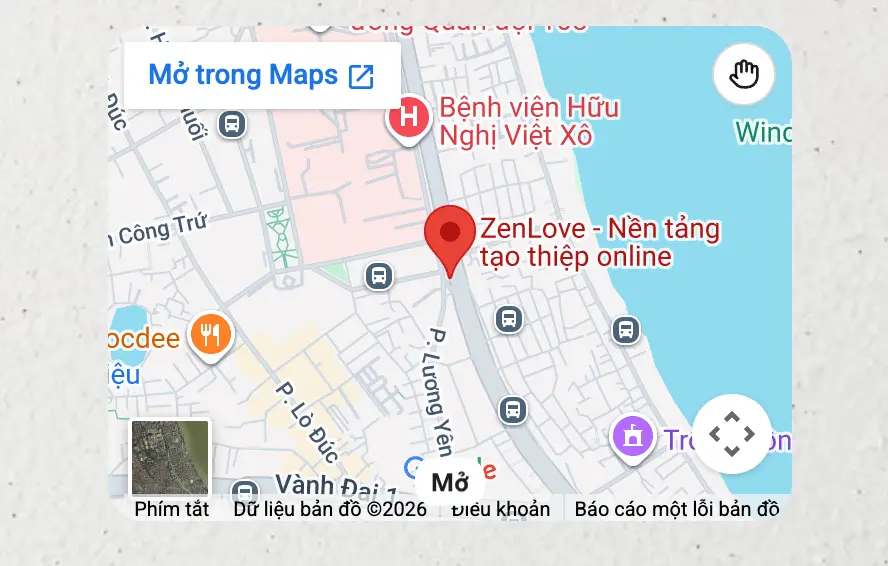
Mẹo
Nên kiểm tra kỹ địa chỉ trên Google Maps trước khi thêm vào thiệp để tránh khách mời đến nhầm địa điểm.
Bước 1: Mở Google Maps và lấy link địa chỉ
Đầu tiên, truy cập Google Maps và chọn đúng địa điểm cần hiển thị trên thiệp cưới.
Mở Google Maps
Truy cập Google Maps trên điện thoại hoặc máy tính.
Tìm đúng địa chỉ
Nhập tên nhà hàng, trung tâm tiệc cưới hoặc địa điểm tổ chức.
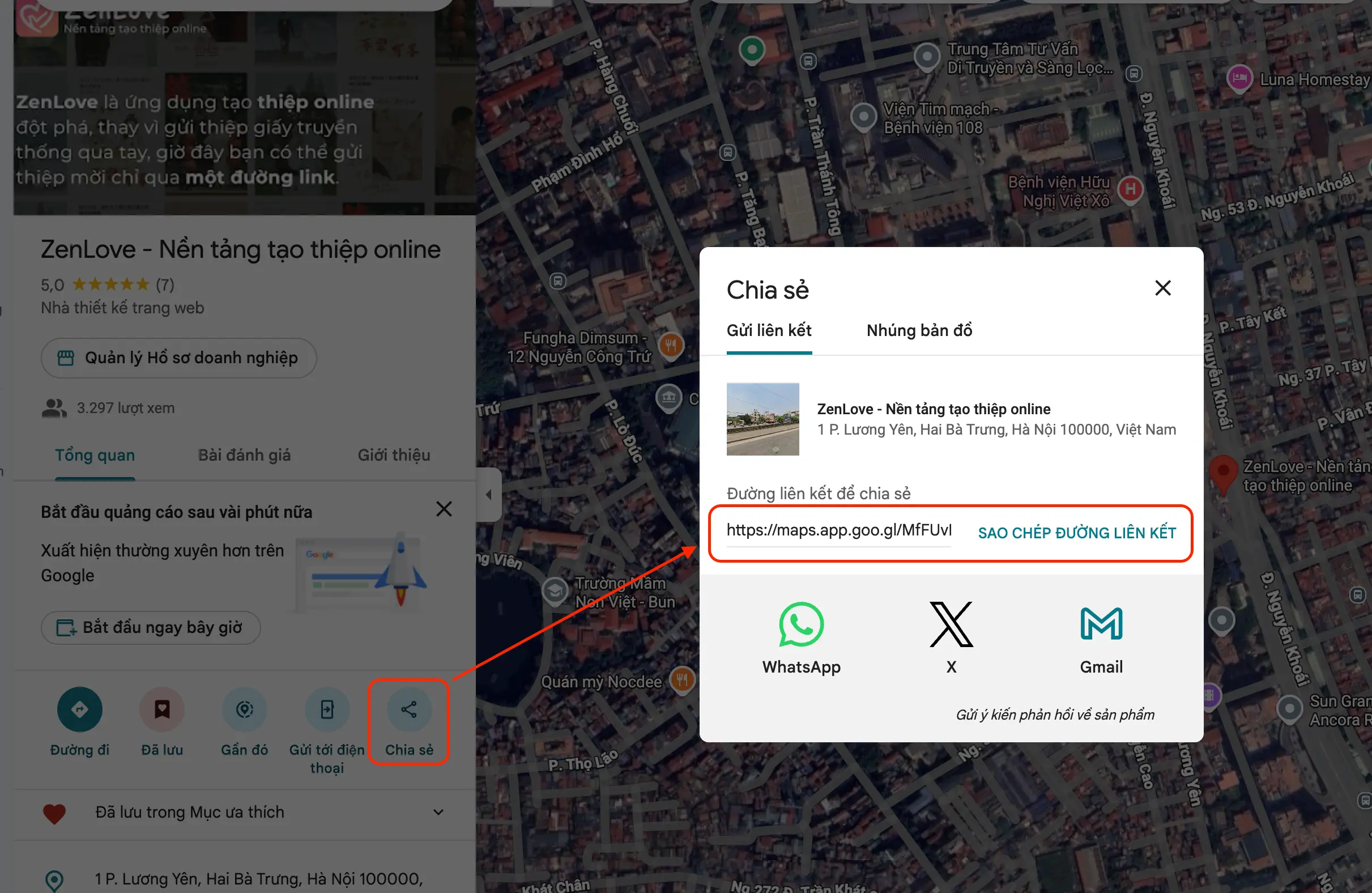
Nhấn Chia sẻ
Sao chép liên kết
Chọn “Sao chép liên kết” để lấy link Google Maps.
Bước 2: Mở trang thiết kế thiệp
Sau khi đã có link Google Maps, quay lại trang chỉnh sửa thiệp cưới trên Zenlove.
Mở trình thiết kế thiệp
Truy cập trang chỉnh sửa thiệp cưới của bạn.
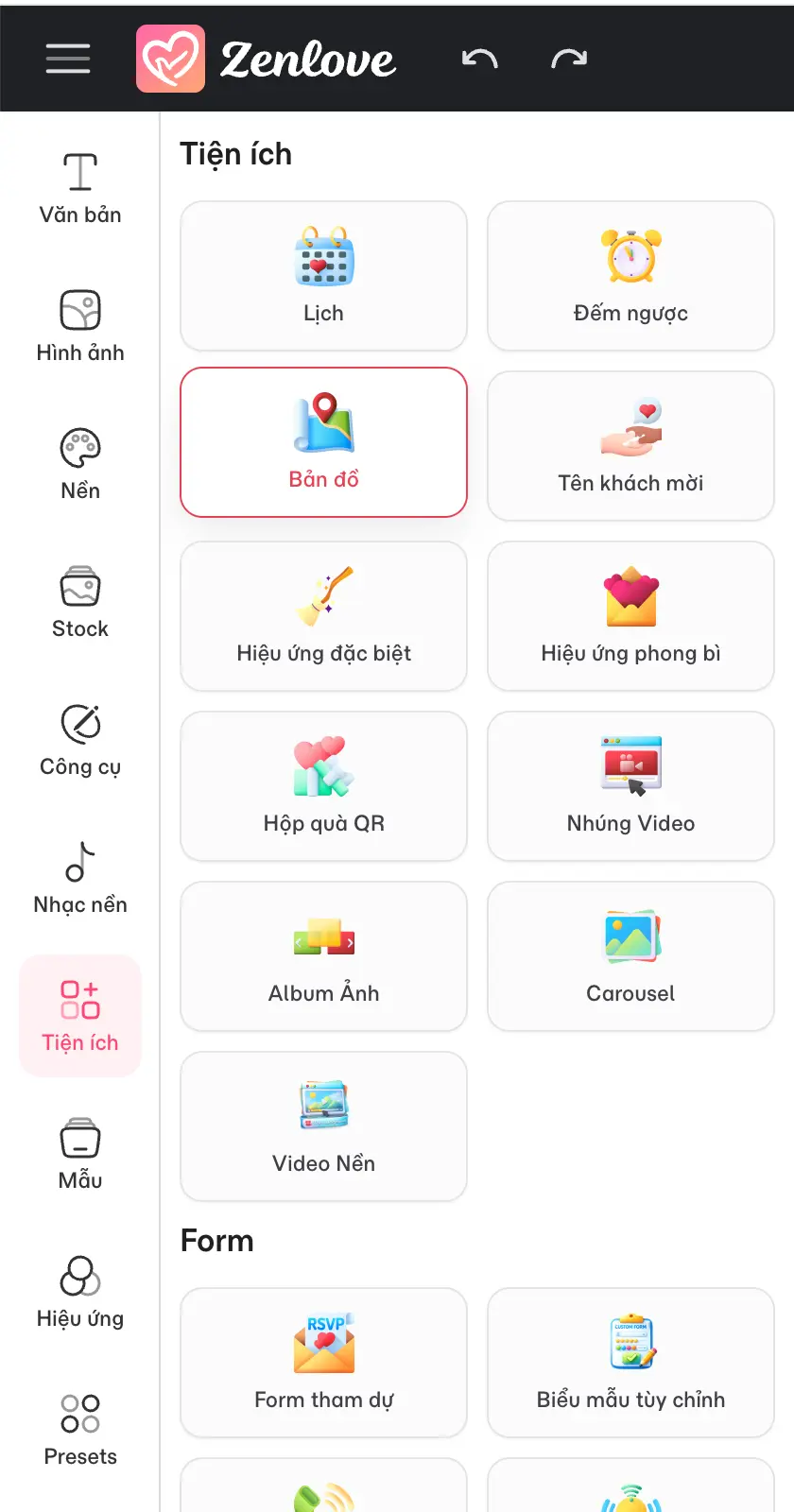
Chọn mục Tiện ích
Chọn Bản đồ
Nhấn thêm tiện ích “Bản đồ” vào thiệp cưới.
Bước 3: Dán link Google Maps
Sau khi thêm tiện ích bản đồ, bạn chỉ cần dán link Google Maps vừa sao chép vào phần cài đặt địa chỉ.
Mở cài đặt bản đồ
Chọn block bản đồ vừa thêm trên thiệp.
Dán link Google Maps
Dán link Google Maps vào ô Địa chỉ (ô bắt buộc, gợi ý “Nhập địa chỉ, tọa độ (lat,lng) hoặc link Google Map”).
Chờ hệ thống xử lý
Hệ thống sẽ tự động xử lý và hiển thị bản đồ sau khoảng 2–5 giây.
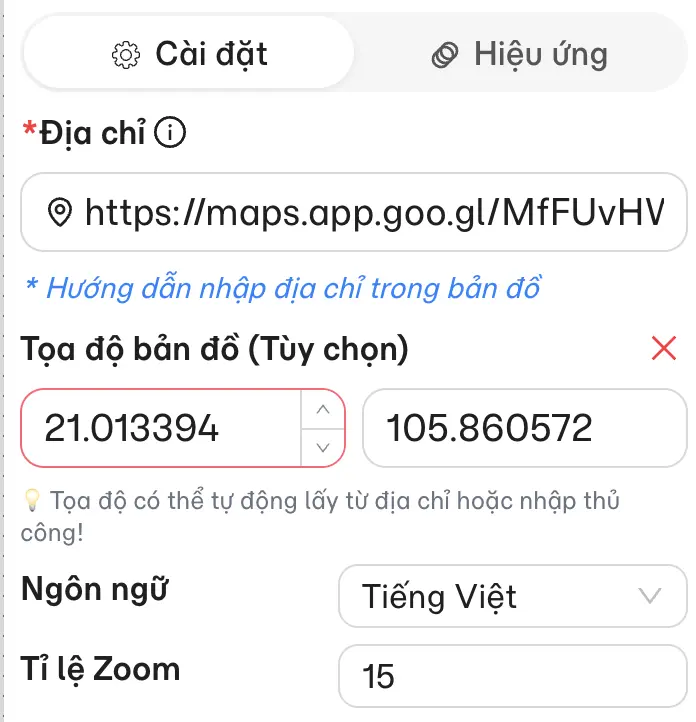
Bạn không cần nhập mã nhúng iframe. Chỉ cần dán link Google Maps là hệ thống sẽ tự động nhận diện địa điểm. Nút Hướng dẫn nhập dữ liệu bản đồ ngay trong cài đặt liệt kê các định dạng được chấp nhận.
Nhập địa chỉ văn bản hoặc tọa độ
Ngoài link Google Maps, ô Địa chỉ còn nhận hai kiểu dữ liệu khác.
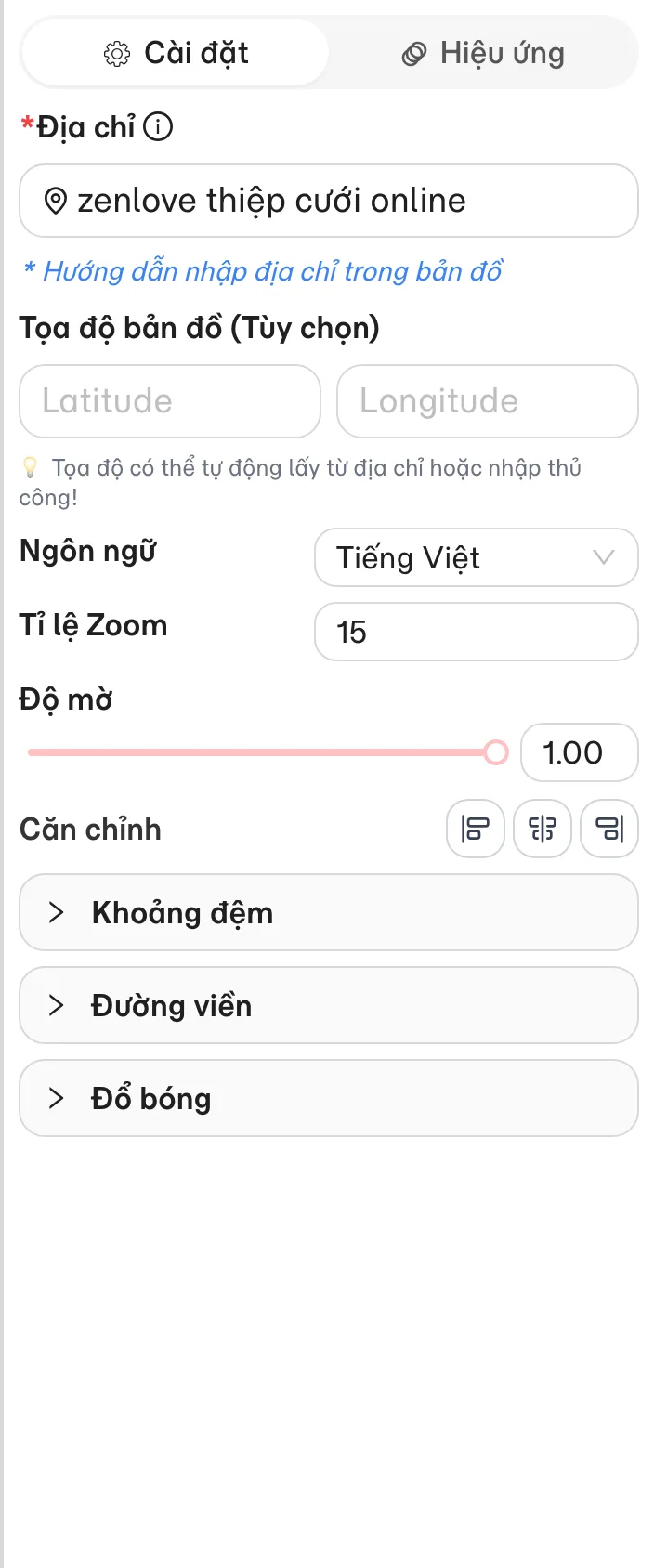
Gõ địa chỉ như trên biển hiệu, ví dụ tên nhà hàng và số đường. Hệ thống hiện “Đang lấy tọa độ từ địa chỉ...” rồi tự điền Tọa độ bản đồ (Tùy chọn). Khi nhập địa chỉ, hệ thống sẽ tự động lấy tọa độ.
Mẹo
Sau khi có tọa độ, nhấn Mở bản đồ trong Google Map để kiểm tra ghim có đúng cổng vào nhà hàng hay không trước khi lưu.
Bước 4: Lưu thiệp và xem kết quả
Sau khi bản đồ hiển thị thành công:
Nhấn Lưu thiệp
Lưu toàn bộ thay đổi trên thiệp cưới.
Xem trước thiệp
Kiểm tra hiển thị bản đồ trên điện thoại và máy tính.
Kiểm tra dẫn đường
Nhấn thử vào bản đồ để đảm bảo Google Maps mở đúng địa chỉ.
Một số lưu ý khi chèn bản đồ
Nên chọn đúng trang địa điểm chính thức của nhà hàng hoặc trung tâm tiệc cưới trên Google Maps.
Lưu ý
Nếu dán sai link hoặc link không hợp lệ, hệ thống sẽ không thể hiển thị bản đồ chính xác.