


Thiệp Form: tạo thiệp bằng biểu mẫu
Giới thiệu
Thiệp Form là cách tạo thiệp nhanh nhất trên ZenLove: bạn chỉ điền thông tin theo các mục có sẵn (tên cô dâu chú rể, ngày giờ, địa điểm, album ảnh…), thiệp tự hoàn thiện theo mẫu. Không cần kéo thả hay canh chỉnh như trình Thiết kế tự do.
Thiệp Form và Thiết kế tự do dùng hai trình chỉnh sửa khác nhau. Hãy chọn Thiệp Form khi bạn muốn có thiệp hoàn chỉnh trong vài phút và không cần tuỳ biến bố cục sâu.
Trong kho mẫu, dùng bộ lọc Lọc theo loại thiệp → Biểu mẫu để xem các mẫu dành riêng cho Thiệp Form.
Mở trình tạo Thiệp Form
Vào Thiệp của tôi → nhấn Tạo thiệp mới → chọn Nhập Biểu Mẫu. Hệ thống mở trình tạo thiệp bằng biểu mẫu với nội dung trống.
Điền thông tin theo từng mục
Bảng điều khiển bên trái liệt kê các mục theo thứ tự xuất hiện trên thiệp. Mỗi mục có tiêu đề riêng và có thể mở/đóng độc lập.
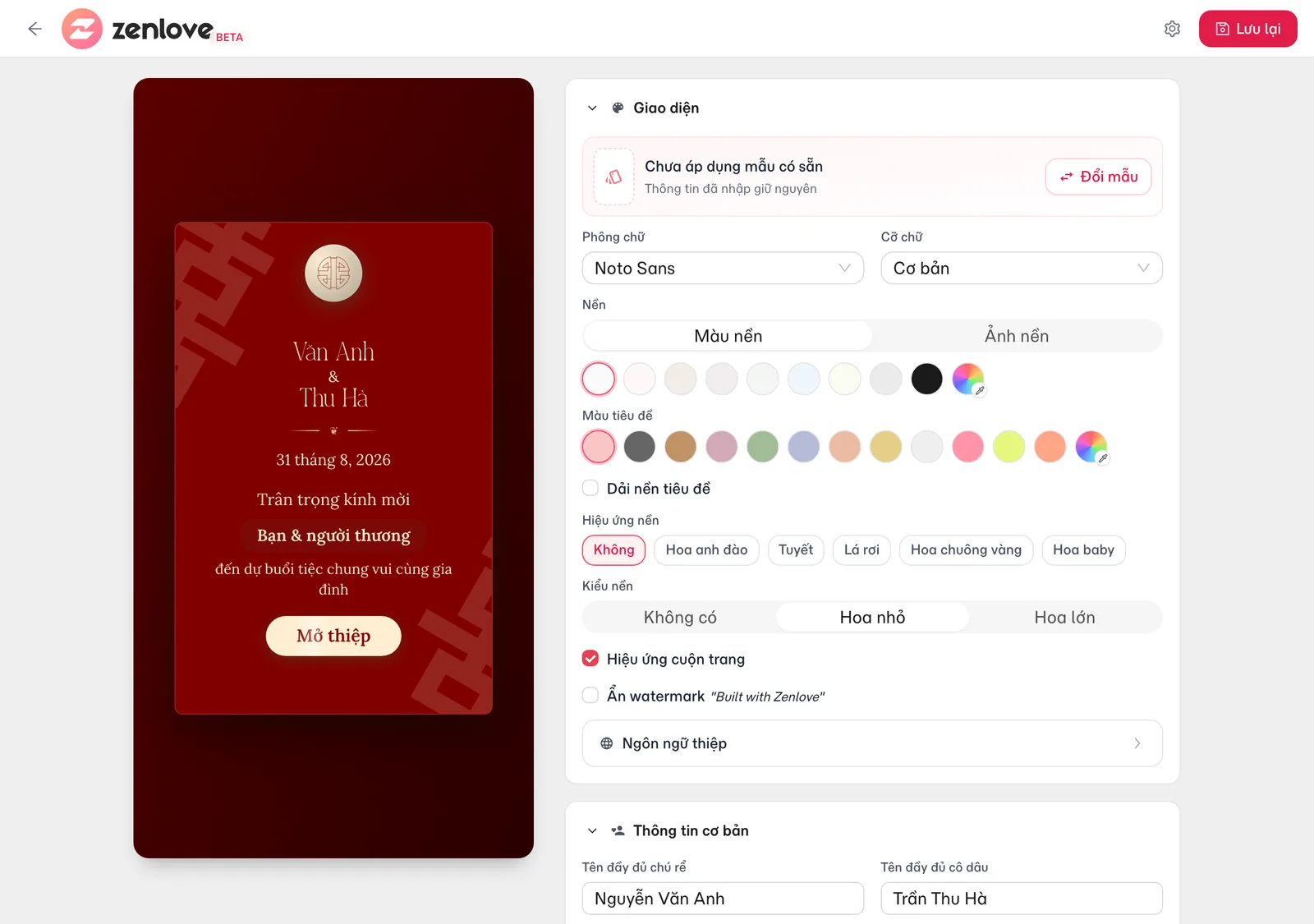
Giao diện
Chọn Màu nền, kiểu nền (Nền Mờ hoặc Nền Đặc), phông chữ (Lora, Be Vietnam Pro, Noto Serif…), Hoạt ảnh cuộn và hiệu ứng rơi (Hoa anh đào, Lá rơi, Sương, Tuyết…).
Thông tin cơ bản và gia đình
Nhập tên cô dâu, chú rể, chọn thứ tự Nhà trai trước hoặc Nhà gái trước. Mục Thông tin gia đình điền tên bố mẹ hai bên. Thông tin liên hệ để khách gọi hoặc nhắn tin.
Màn hình chính và lời mở đầu
Màn hình chính: chọn thiết kế, màu chữ, bật/tắt Hiển thị khu vực này. Lời mở đầu thiệp là đoạn chào khách khi mở thiệp.
Địa điểm, thông tin lễ và ngày giờ
Địa điểm tổ chức nhập địa chỉ nhà hàng hoặc tư gia. Thông tin lễ thêm từng buổi lễ (ví dụ Lễ ăn hỏi). Ngày giờ tổ chức chọn ngày cưới, giờ và Nội dung đếm ngược.
Trân trọng báo tin và mừng cưới
Trân trọng báo tin điền tiêu đề và nội dung thông báo. Thông tin mừng cưới thêm tài khoản ngân hàng và ảnh QR để khách mừng online; bỏ trống nếu không dùng.
Tương tác với khách
Bật Sổ lưu bút để khách để lại lời chúc và Xác nhận tham dự · RSVP để khách báo tham dự. Dữ liệu xem tại Dashboard.
Hình ảnh, video và nhạc
Album ảnh (Lưới, Lưới 2 cột, Lưới 3 cột, Vuốt…), Ảnh giữa trang (#1–#5), Ảnh và lời kết, Video (dán URL YouTube), Nhạc nền (chọn bài và Cắt đoạn nhạc).
Câu chuyện và lịch trình
Lịch trình ngày cưới, Trang phục, Dòng thời gian (tiêu đề, tiêu đề phụ, ảnh bìa) và Phỏng vấn (câu hỏi, câu trả lời).
Hiệu ứng mở đầu và chia sẻ
Hiệu ứng mở đầu chọn màn mở thiệp. Mục chia sẻ đặt Ảnh chia sẻ, Ảnh thu nhỏ khi chia sẻ, tiêu đề và mô tả hiển thị khi gửi link; có nút Tạo lại tiêu đề từ thông tin cô dâu chú rể.
Thay đổi thứ tự
Mục Thay đổi thứ tự cho phép Kéo thả sắp xếp các khu vực trên thiệp.
Mẹo
Không cần điền hết mọi mục. Mục nào bỏ trống hoặc tắt Hiển thị khu vực này sẽ không xuất hiện trên thiệp.
Xem thử và cài đặt thiệp
- Thanh trên cùng có hai chế độ Chỉnh sửa và Xem thử. Chuyển sang Xem thử để xem thiệp đúng như khách sẽ thấy trên điện thoại.
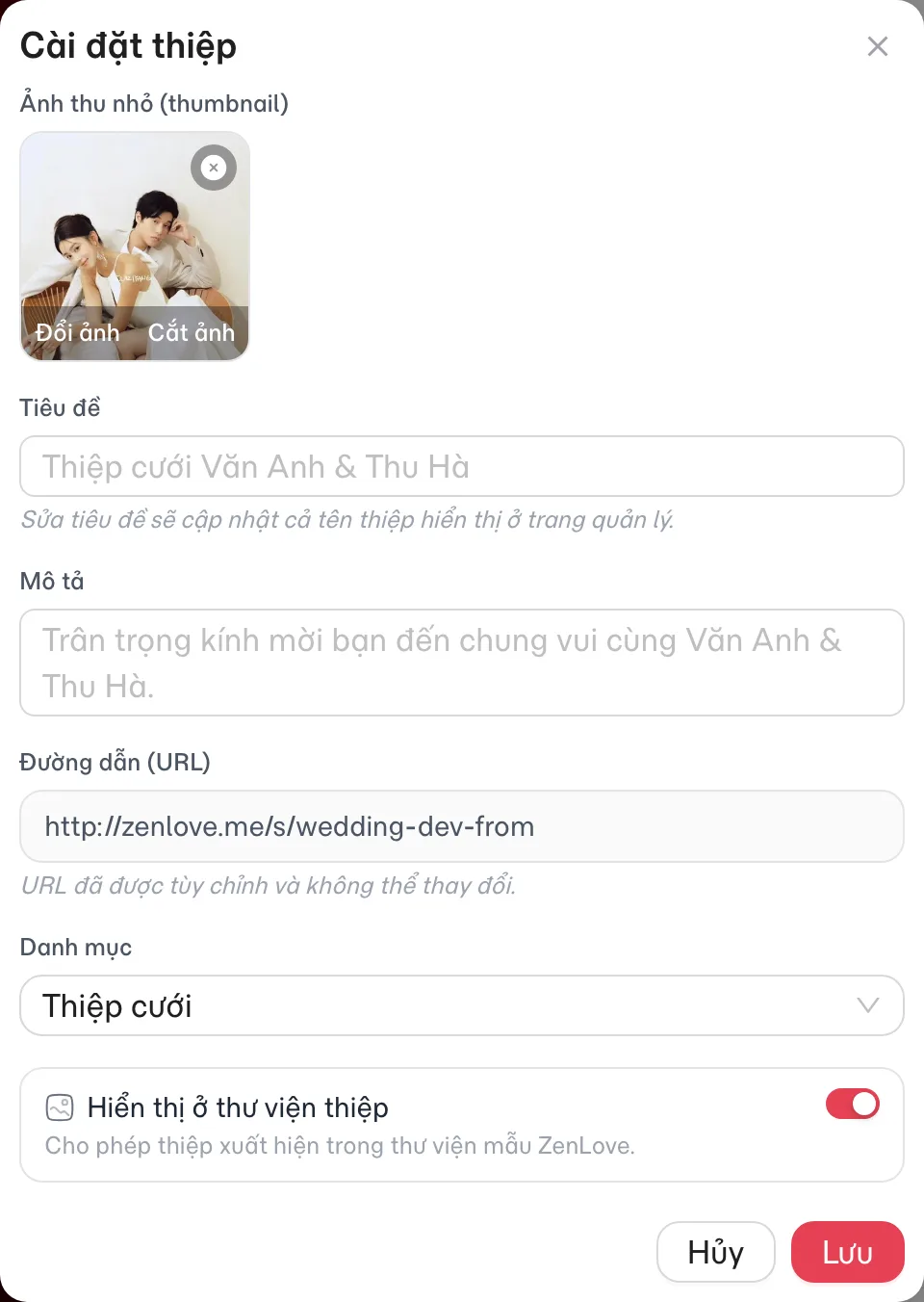
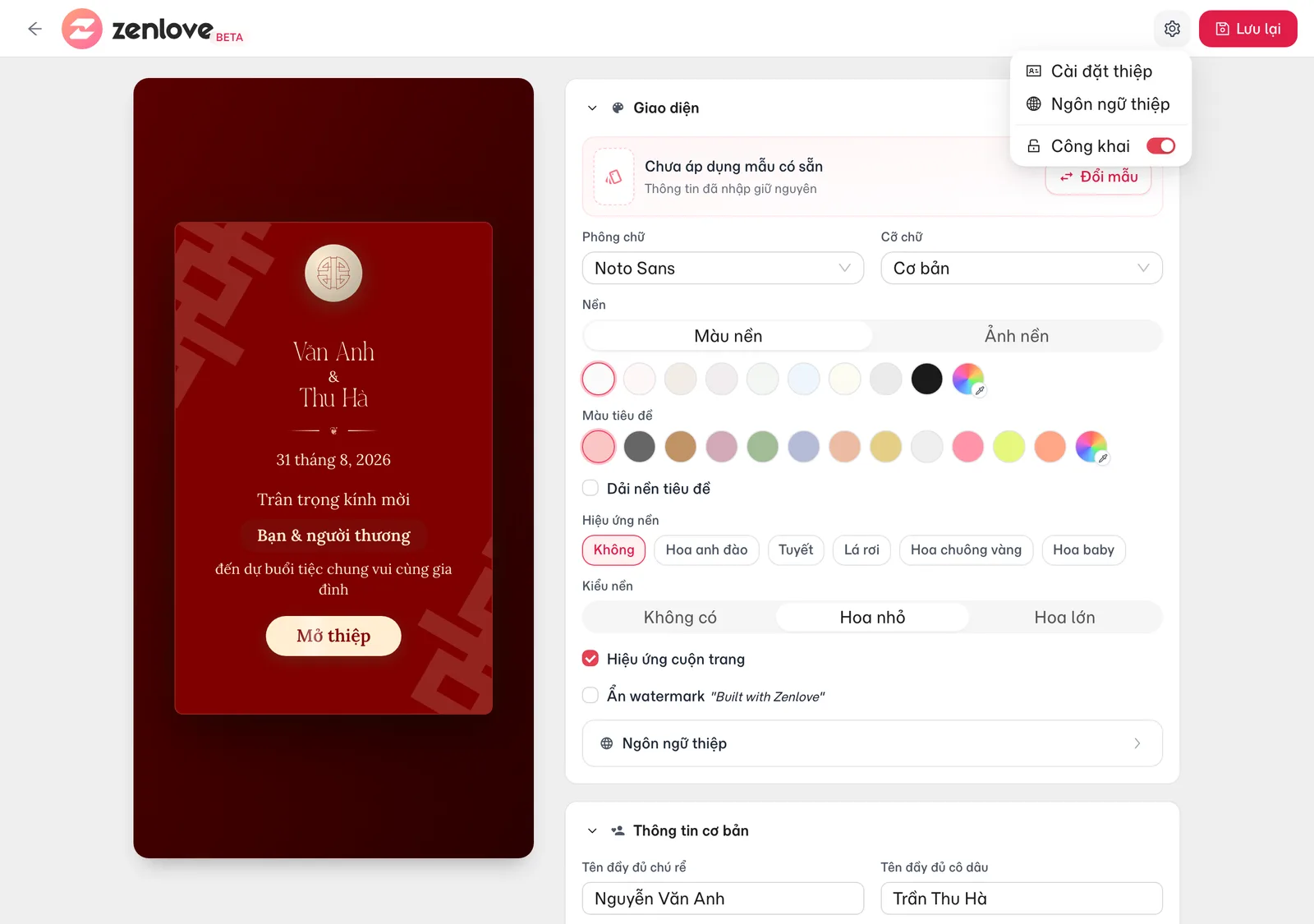
- Nút bánh răng góc phải mở menu ba mục: Cài đặt thiệp, Ngôn ngữ thiệp và công tắc Công khai. Cài đặt thiệp gồm Ảnh thu nhỏ (thumbnail) (Đổi ảnh, Cắt ảnh), Tiêu đề, Mô tả, Đường dẫn (URL) dạng
zenlove.me/s/...và Danh mục, kèm công tắc Hiển thị ở thư viện thiệp và lựa chọn Bố cục trên máy tính (Cổ điển hoặc Feed: ba cột như mạng xã hội video, có cột nút lời chúc, tham dự, chia sẻ, điện thoại, khách gửi lời chúc ngay ở cột bên phải; thiệp mới mặc định Feed, trên điện thoại vẫn như cũ). Ngôn ngữ thiệp mở Quản lý ngôn ngữ để thêm bản tiếng Anh hoặc Đặt lại nội dung. Nút Đổi mẫu nằm ở đầu mục Giao diện.
Lưu ý khi đổi mẫu
Khi chọn Đổi mẫu, hệ thống hỏi Áp dụng mẫu thiết kế?. Nội dung đã điền được giữ lại nhưng bố cục và màu sắc đổi theo mẫu mới, nên hãy xem thử lại toàn bộ thiệp.
Lưu và xuất bản
Lưu lại
Nhấn Lưu lại để lưu bản nháp. Thiệp chưa xuất bản chỉ bạn xem được.
Kiểm tra thông tin bắt buộc
Nếu còn thiếu thông tin cần thiết, hệ thống hiện thông báo và cuộn tới mục cần điền.
Xuất bản
Nhấn Xuất bản để mở thiệp cho khách. Sau đó sao chép link hoặc mã QR để gửi.
Lưu ý
Số thiệp được tạo, số ảnh tải lên và thời hạn thiệp tuỳ theo gói dịch vụ. Xem chi tiết tại Bảng giá hoặc Gói dịch vụ của tôi.