


Làm quen trình thiết kế
Giới thiệu
Trình Thiết kế tự do là nơi bạn kéo thả văn bản, ảnh, nhạc và tiện ích lên thiệp. Bài này giúp bạn nhận diện từng khu vực trên màn hình và các thao tác cơ bản trước khi đi sâu vào từng tiện ích.
Mở trình thiết kế bằng Thiệp của tôi → Tạo thiệp mới → Thiết kế tự do, hoặc nhấn chỉnh sửa trên một thiệp đã có.
Bố cục màn hình
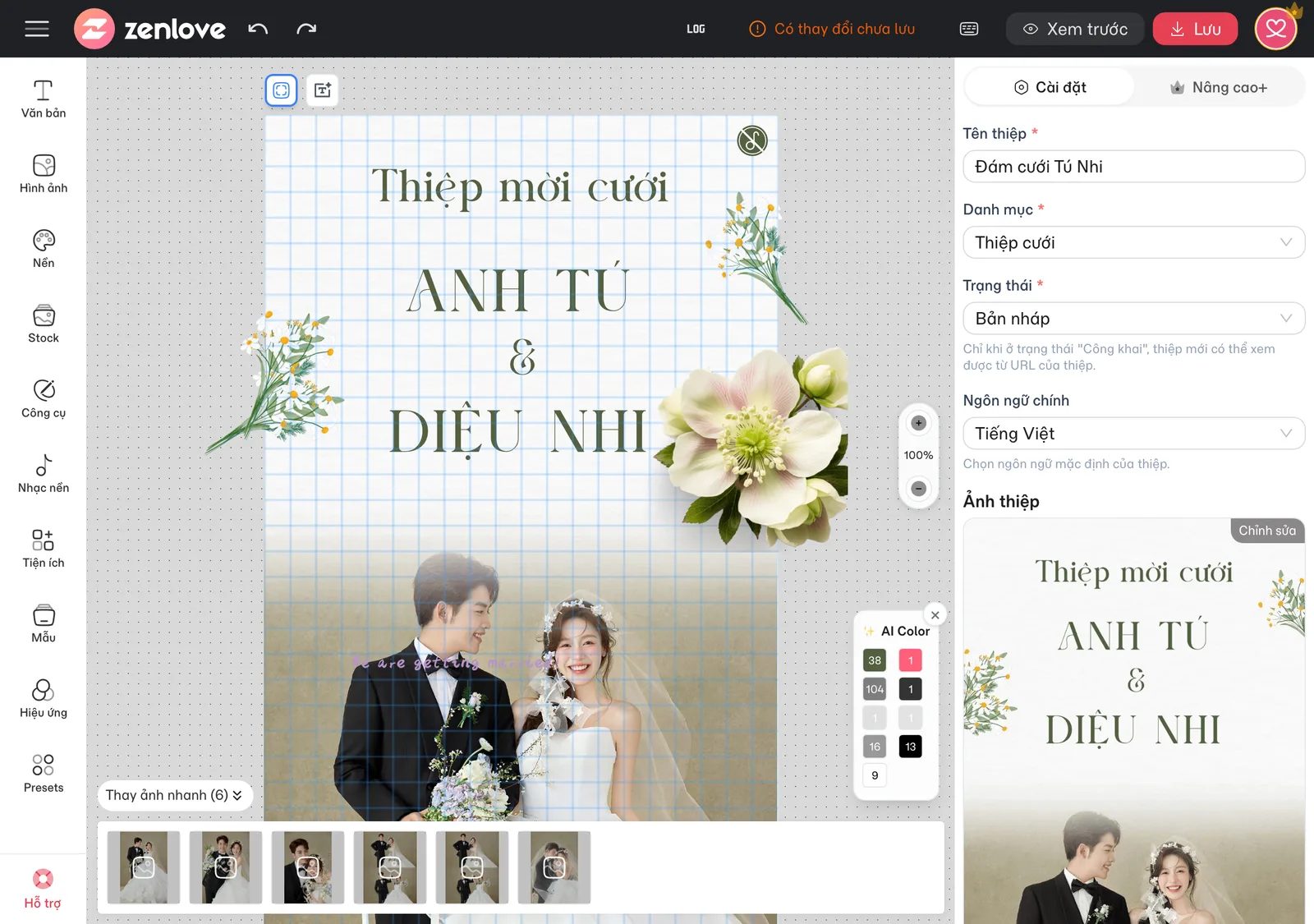
Chuyển chế độ Chỉnh sửa / Xem trước, Hoàn tác / Làm lại, nút Phím tắt, Cập nhật mới (changelog), Cài đặt thiệp và một nút chính: Xuất bản khi thiệp mới chưa tạo, đổi thành Lưu khi mở lại thiệp đã tạo. Chỉ báo Tự động lưu cho biết thiệp đang được lưu ngầm.
Thêm và chọn phần tử
Thêm phần tử
Chọn một mục trên thanh công cụ trái rồi nhấn vào phần tử muốn thêm, hoặc kéo trực tiếp từ thanh công cụ thả vào vị trí trên thiệp (máy tính).
Chọn một hoặc nhiều phần tử
Nhấp để chọn một phần tử. Giữ chuột và kéo trên vùng trống để bôi đen chọn nhiều phần tử cùng lúc, hoặc Ctrl/Cmd + A để chọn tất cả.
Căn chỉnh và nhóm
Với nhiều phần tử đang chọn, dùng Căn chỉnh vị trí: Căn trái, Căn giữa theo chiều ngang, Căn phải, tuỳ chọn Theo vùng chọn. Nhóm đối tượng để di chuyển cùng nhau, Bỏ nhóm khi cần sửa riêng.
Di chuyển chính xác
Dùng phím mũi tên để dịch phần tử từng 1px. Khóa/Mở khóa vị trí bằng Alt + Shift + L để tránh kéo nhầm.
Phóng to, thu nhỏ
Dùng nút Phóng to / Thu nhỏ ở khu vực Zoom để xem chi tiết hoặc toàn cảnh thiệp.
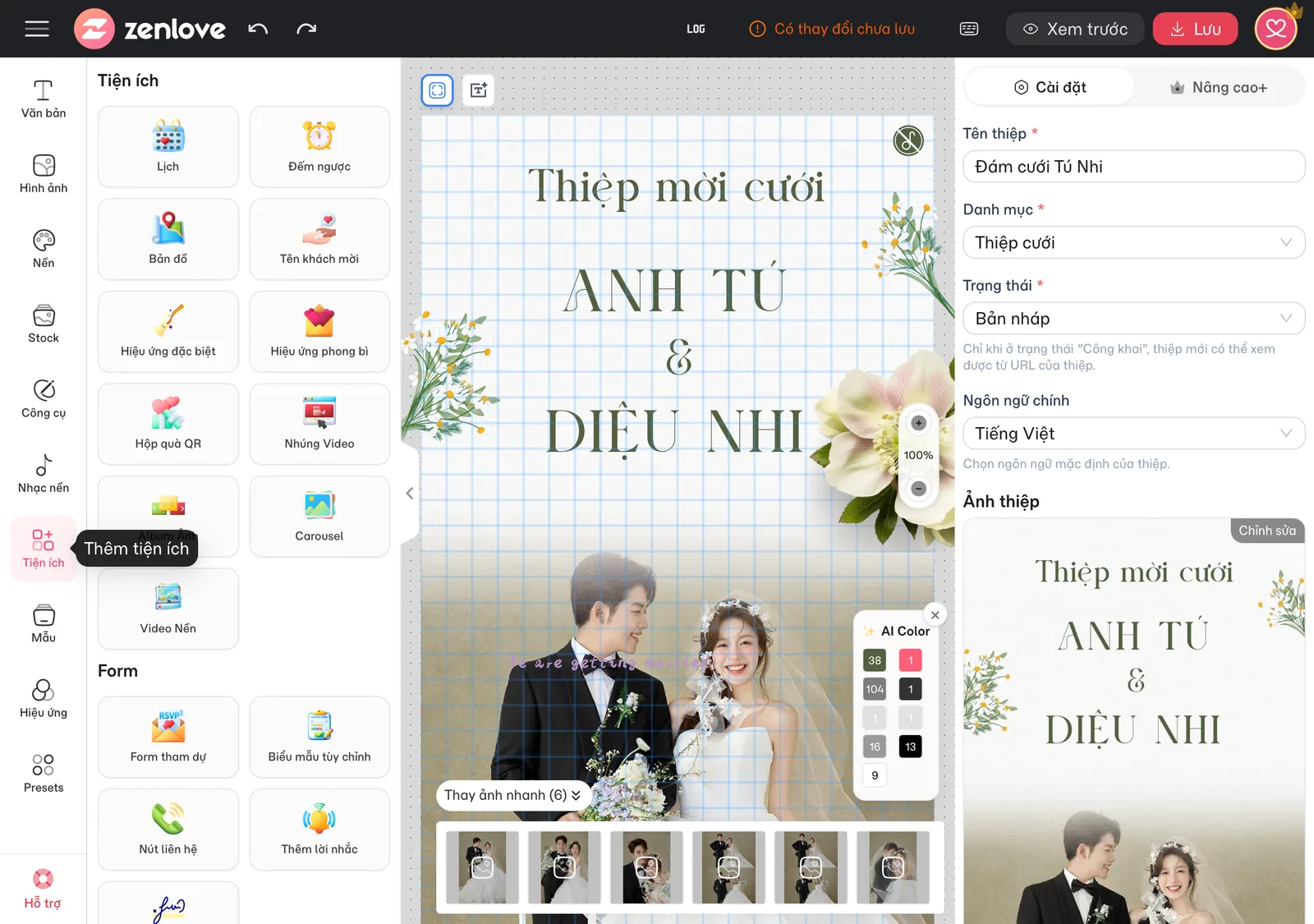
Mẹo
Chọn phần tử rồi mở tab Hiệu ứng trong bảng cài đặt để thêm Chuyển động xuất hiện (Fade, Bounce…). Chọn một nhóm cũng có tab này, để cả nhóm xuất hiện và chuyển động cùng lúc. Hiệu ứng mở màn cho cả thiệp nằm ở mục Hiệu ứng trên thanh công cụ trái.
Tự động lưu và sao lưu
- Thiệp được lưu tự động trong khi bạn thao tác (Tự động lưu & sao lưu). Vẫn nên nhấn Lưu (
Ctrl/Cmd + S) trước khi đóng trình duyệt. - Khi mở lại thiệp mà hệ thống Phát hiện bản sao lưu mới hơn, bạn có thể Xem trước bản sao lưu, Khôi phục bản sao lưu hoặc Xóa bản sao lưu trong Quản lý bản sao lưu.
Lưu ý
Lưu chỉ lưu thiết kế. Để khách xem được, thiệp phải ở trạng thái Công khai (đặt trong cửa sổ Xuất bản khi tạo thiệp, hoặc Cài đặt thiệp → Cài đặt → Chọn trạng thái với thiệp đã tạo).
Presets (Style dựng sẵn)
Mục Presets chứa các bộ style dựng sẵn để áp nhanh lên phần tử đang chọn. Preset gắn nhãn Preset Pro dành cho gói cao hơn; xem quyền lợi từng gói tại Bảng giá.
Hành động khi bấm vào chữ, ảnh
Phần tử Văn bản, Hình ảnh và Ảnh Mẫu (Stock) có mục Hành động khi bấm trong bảng cài đặt (trên điện thoại là mục cùng tên trong menu cài đặt). Khi khách bấm vào phần tử trên thiệp:
| Lựa chọn | Khách thấy gì |
|---|---|
| Không có | Không có gì xảy ra |
| Mở liên kết | Mở đường dẫn bạn nhập (bắt đầu bằng http:// hoặc https://) ở tab mới |
| Mở Hộp quà QR | Mở cửa sổ mừng cưới của Hộp quà QR bạn chọn, hoặc Hộp quà chung của thiệp nếu để trống |
| Cuộn tới phần tử | Thiệp cuộn tới phần tử bạn chọn, ví dụ Form tham dự hoặc Biểu mẫu tùy chỉnh |
Chọn loại hành động
Chọn phần tử, mở Hành động khi bấm rồi chọn một lựa chọn trong bảng trên.
Chọn phần tử đích
Với Mở Hộp quà QR và Cuộn tới phần tử, chọn phần tử trong danh sách: nhóm Gợi ý đưa Form tham dự và Biểu mẫu tùy chỉnh lên đầu, rê chuột lên từng dòng để thấy phần tử được viền đỏ trên thiệp. Hoặc nhấn Chọn trên thiệp rồi bấm thẳng vào phần tử trên thiệp (nhấn Esc hoặc Huỷ để bỏ). Với Mở Hộp quà QR có thể để trống: khách sẽ mở Hộp quà chung của thiệp, lấy tài khoản ở mục Ngân hàng của Cài đặt thiệp, không cần chèn Hộp quà QR.
Kiểm tra
Nhấn Xem vị trí để khung thiết kế cuộn tới phần tử đích, sau đó dùng Xem trước và bấm thử phần tử như khách.
Hành động chỉ chạy khi xem thiệp, trong trình thiết kế bấm vào phần tử vẫn là chọn để chỉnh sửa. Nếu xoá phần tử đích, mục cài đặt báo Phần tử đã bị xoá để bạn chọn lại. Thiệp chưa có tài khoản ở mục Ngân hàng thì khách bấm Mở Hộp quà QR sẽ chưa mở được.
Bảng phím tắt
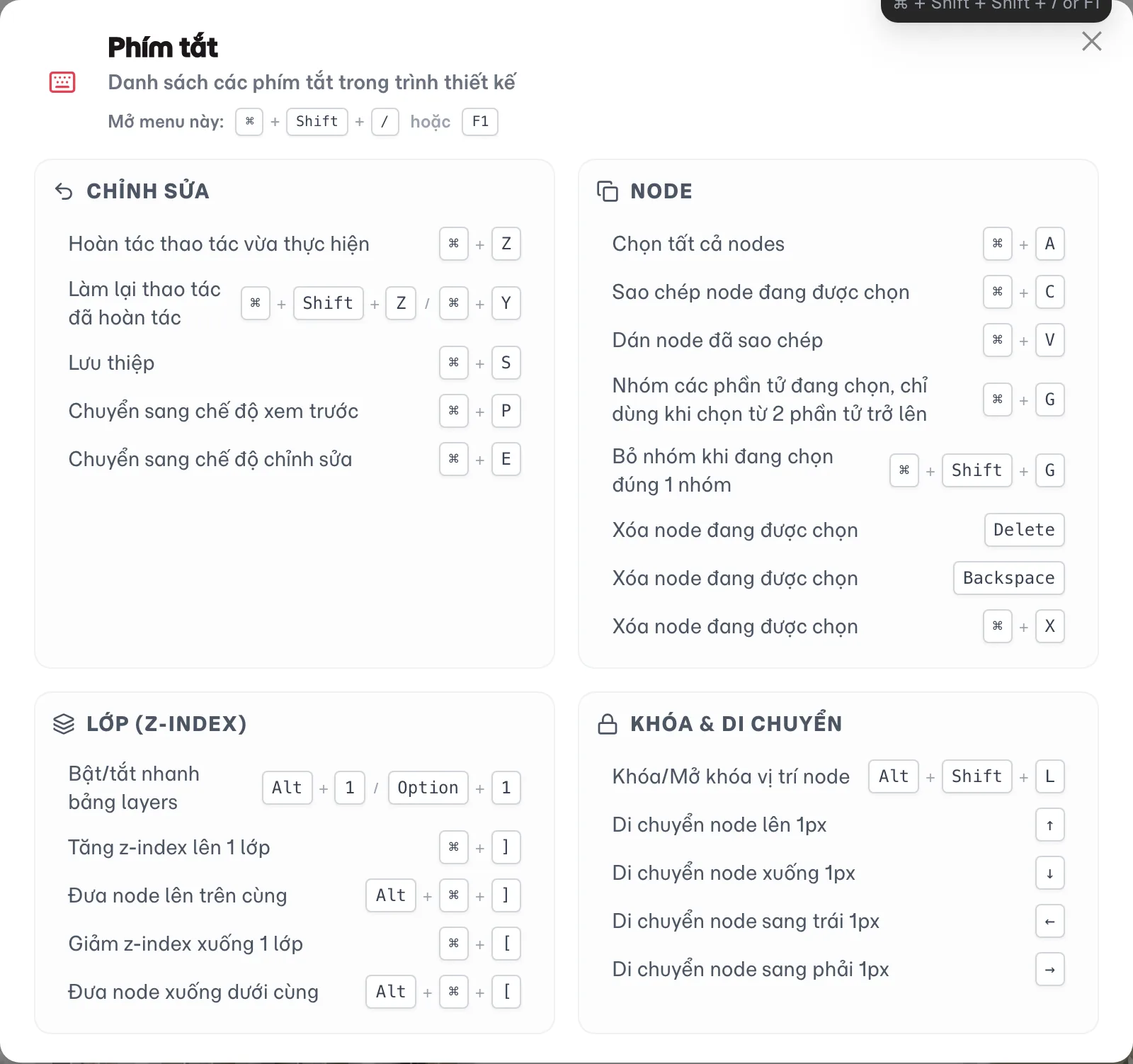
Mở bảng bằng nút Phím tắt trên thanh trên cùng, F1 hoặc Ctrl/Cmd + Shift + /. Ctrl trên Windows tương ứng Cmd trên macOS.
| Phím | Tác dụng |
|---|---|
Ctrl/Cmd + Z | Hoàn tác thao tác vừa thực hiện |
Ctrl/Cmd + Shift + Z | Làm lại thao tác đã hoàn tác |
Ctrl/Cmd + S | Lưu thiệp |
Ctrl/Cmd + P | Chuyển sang chế độ xem trước |
Ctrl/Cmd + E | Chuyển sang chế độ chỉnh sửa |
Ctrl/Cmd + A | Chọn tất cả phần tử |
Ctrl/Cmd + C / Ctrl/Cmd + V | Sao chép / dán phần tử đang chọn |
Ctrl/Cmd + G | Nhóm các phần tử đang chọn (từ 2 phần tử trở lên) |
Ctrl/Cmd + Shift + G | Bỏ nhóm khi đang chọn đúng 1 nhóm |
Delete / Backspace / Ctrl/Cmd + X | Xóa phần tử đang chọn |
Alt + 1 | Bật/tắt nhanh bảng layers |
Ctrl/Cmd + ] / Ctrl/Cmd + [ | Tăng / giảm một lớp |
Alt + Ctrl/Cmd + ] / Alt + Ctrl/Cmd + [ | Đưa lên trên cùng / xuống dưới cùng |
Alt + Shift + L | Khóa / mở khóa vị trí phần tử |
↑ ↓ ← → | Di chuyển phần tử 1px |
Dùng trên điện thoại
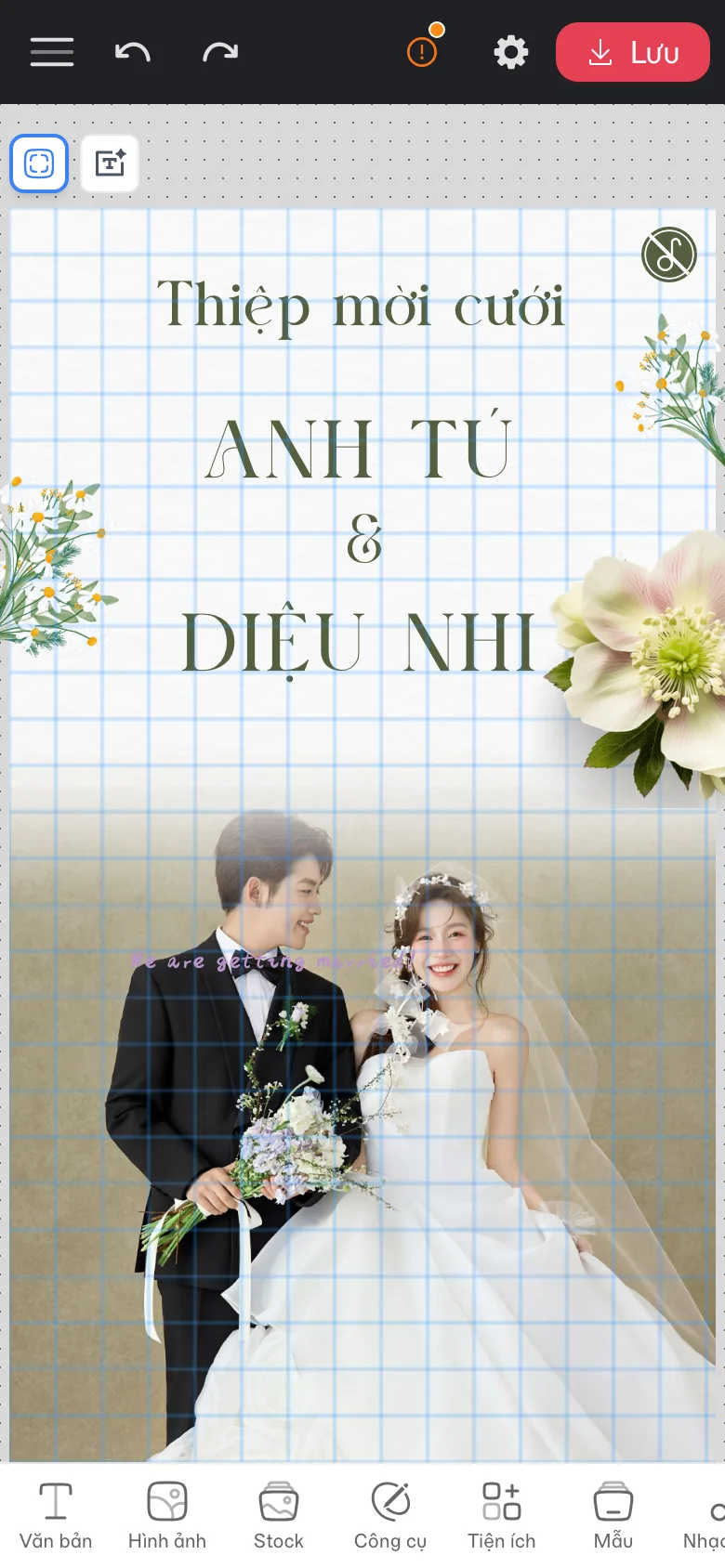
Trên màn hình nhỏ, thanh công cụ chuyển thành thanh tab dưới cùng: Văn bản, Hình ảnh, Nền, Stock, Nhạc nền, Tiện ích, Mẫu, Hiệu ứng, Presets, Công cụ, Cài đặt, Hỗ trợ. Bảng cài đặt mở dạng cửa sổ trượt từ dưới lên.
Lưu ý
Thao tác chọn nhiều, kéo thả từ thanh công cụ và phím tắt chỉ có trên máy tính. Với thiệp nhiều phần tử, nên hoàn thiện trên máy tính rồi kiểm tra lại trên điện thoại.