


Biểu mẫu tùy chỉnh trên thiệp
Giới thiệu
Form tham dự chỉ hỏi có đến hay không. Khi bạn cần hỏi thêm, ví dụ khách ăn chay, đi xe đưa đón hay đăng ký hát, hãy dùng Biểu mẫu tùy chỉnh: bạn tự đặt câu hỏi, khách trả lời ngay trên thiệp, dữ liệu về Dashboard theo từng thiệp.
Tiện ích nằm trong Tiện ích → Biểu mẫu tùy chỉnh.
Tạo biểu mẫu
Thêm tiện ích
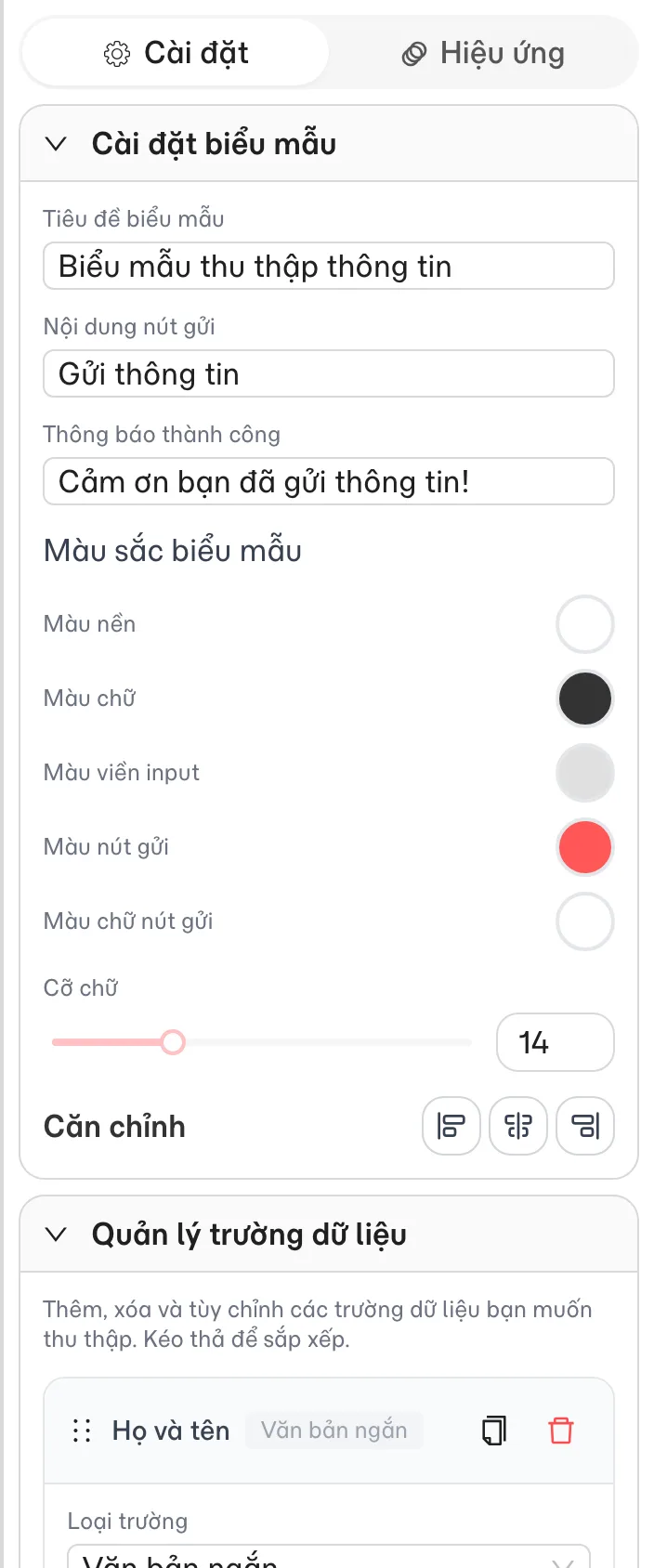
Mở Tiện ích, thêm Biểu mẫu tùy chỉnh vào thiệp. Biểu mẫu mặc định đã có các trường Họ và tên, Email, Số điện thoại, Lời nhắn.
Đặt Tiêu đề biểu mẫu
Trong Cài đặt biểu mẫu, nhập Tiêu đề biểu mẫu, ví dụ "Đăng ký xe đưa đón".
Quản lý trường dữ liệu
Mở Quản lý trường. Với mỗi trường bạn đặt Nhãn của trường, Placeholder (chữ gợi ý trong ô), bật Bắt buộc nếu khách phải điền, và kéo để đổi thứ tự. Xóa trường không cần.
Thêm trường mới
Nhấn Trường mới, chọn Loại trường: văn bản một dòng, email, số điện thoại, đoạn văn dài, hoặc trường có Các lựa chọn. Với trường lựa chọn, nhấn Nhập lựa chọn mới để thêm từng đáp án (mặc định có Lựa chọn 1, Lựa chọn 2).
Đổi nút gửi và lời cảm ơn
Nút gửi: Nội dung nút gửi, Màu nút gửi, Màu chữ nút gửi. Lời cảm ơn sau khi gửi mặc định "Cảm ơn bạn đã gửi thông tin!", sửa tuỳ ý.
Mẹo
Chỉ để Bắt buộc ở tên và một kênh liên hệ. Càng nhiều ô bắt buộc, càng ít khách gửi.
Chỉnh giao diện
Mục Màu sắc biểu mẫu gồm Màu nền, Màu chữ, Màu viền input, Màu nút, Màu chữ nút, Cỡ chữ, cùng Đường viền, Đổ bóng, Hiệu ứng như các phần tử khác. Chọn màu nút nổi hơn nền để khách thấy chỗ gửi.
Xem phản hồi
Phản hồi gom tại Dashboard → Thiệp của tôi → chọn thiệp → mục biểu mẫu. Xem Xem phản hồi biểu mẫu tùy chỉnh.
Một thiệp có thể chứa nhiều biểu mẫu tùy chỉnh cho các mục đích khác nhau. Đặt Tiêu đề biểu mẫu khác nhau để phân biệt khi xem phản hồi.
Lưu ý
Lưu ý
Biểu mẫu tùy chỉnh không thay thế Form tham dự: số khách xác nhận trong thống kê RSVP chỉ tính từ Form tham dự. Dùng cả hai nếu bạn cần vừa đếm khách vừa hỏi thêm.