


Theo dõi xác nhận tham dự (RSVP)
Giới thiệu
Mọi phản hồi từ Form tham dự trên thiệp đổ về mục Xác nhận tham dự trong Dashboard. Bạn xem theo toàn tài khoản hoặc theo từng thiệp để chốt số bàn với nhà hàng.
Có hai lối vào: menu Xác nhận tham dự (tất cả thiệp) và Thiệp của tôi → thiệp → RSVP (một thiệp).
Đọc thống kê
Khối Thống kê người tham dự phía trên gồm:
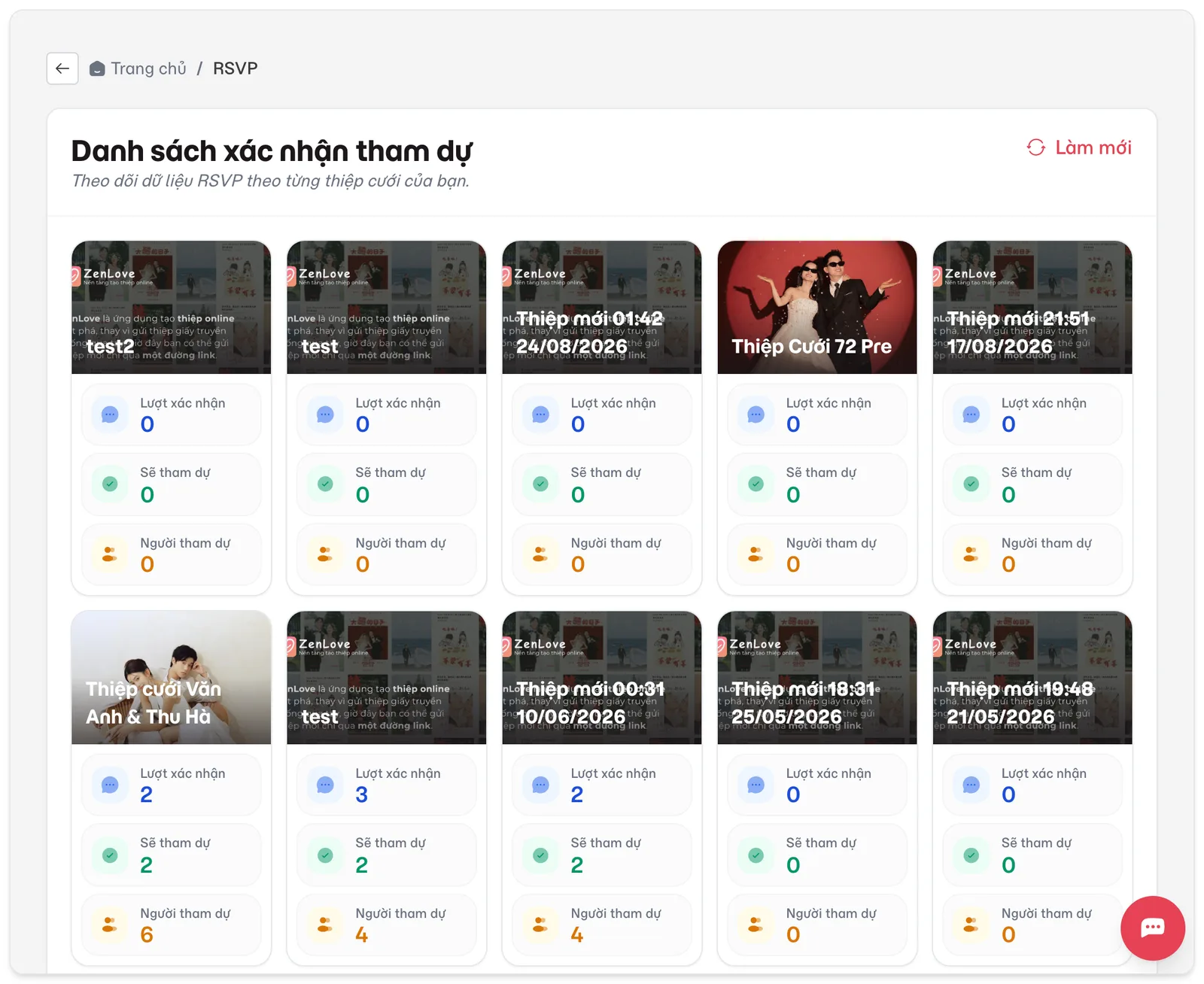
- Tổng lượt xác nhận: tổng số phản hồi RSVP đã nhận.
- Sẽ tham dự: khách đã xác nhận sẽ tham dự.
- Không tham dự: khách đã phản hồi không tham dự.
- Tổng số người: tổng số lượng khách dự kiến tham dự, cộng từ ô số người đi cùng.
Mẹo
Số bàn nên tính từ Tổng số người, không phải Sẽ tham dự, vì một phản hồi có thể kèm nhiều người đi cùng.
Xem và lọc danh sách
Chọn thiệp
Ở trang tổng, dùng bộ lọc Trang (mặc định Tất cả trang) để xem một thiệp. Ở trang chi tiết thiệp, danh sách đã lọc sẵn.
Lọc theo trạng thái
Trạng thái xác nhận: Tất cả trạng thái, Đã xác nhận hoặc Từ chối.
Tìm và sắp xếp
Ô tìm kiếm Tên hoặc liên hệ..., Sắp xếp theo (Thời gian gửi, Thời gian cập nhật), Thứ tự (Mới nhất, Cũ nhất). Tìm kiếm nâng cao mở thêm điều kiện.
Xem chi tiết
Bảng có cột Tên (Tên người gửi), Số người tham dự (Số lượng tham dự), Trạng thái, Thiệp, Thời gian, Lựa chọn (phân loại khách chọn, ví dụ Nhà trai/Nhà gái). Nhấn Xem chi tiết để đọc liên hệ và lời nhắn kèm theo.
Xóa phản hồi
Chọn một hoặc nhiều dòng rồi Xóa RSVP. Hệ thống hỏi Xác nhận xóa hoặc Xác nhận xóa hàng loạt. Dùng khi khách gửi trùng hoặc thử nghiệm.
Liên hệ với Khách mời
Khi khách mở thiệp bằng link riêng và gửi RSVP, trạng thái trong Khách mời tự chuyển sang Đã xác nhận hoặc Từ chối. Với khách mở link chung, bạn đối chiếu Tên người gửi và cập nhật tay trong Khách mời. Xem Quản lý danh sách khách mời.
Cách đổi nhãn câu hỏi, số người đi cùng và lời cảm ơn trên form: Form tham dự (RSVP) trên thiệp.
Lưu ý
Lưu ý
Xóa phản hồi không hoàn tác được và không ảnh hưởng đến trạng thái Đã xác nhận trong mục Khách mời nếu bạn đã cập nhật tay ở đó.