


Tạo thiệp cưới online
Giới thiệu
ZenLove có hai cách tạo thiệp: Thiết kế tự do (kéo thả từng phần tử) và Nhập Biểu Mẫu (điền thông tin theo form, thiệp tự hoàn thiện). Cả hai đều bắt đầu từ Dashboard hoặc từ Kho mẫu với hàng trăm mẫu có sẵn.
Bài này đi theo đúng thứ tự bạn sẽ làm: chọn cách tạo, chọn mẫu, điền nội dung, xuất bản và lấy link gửi khách.
Chọn cách tạo thiệp
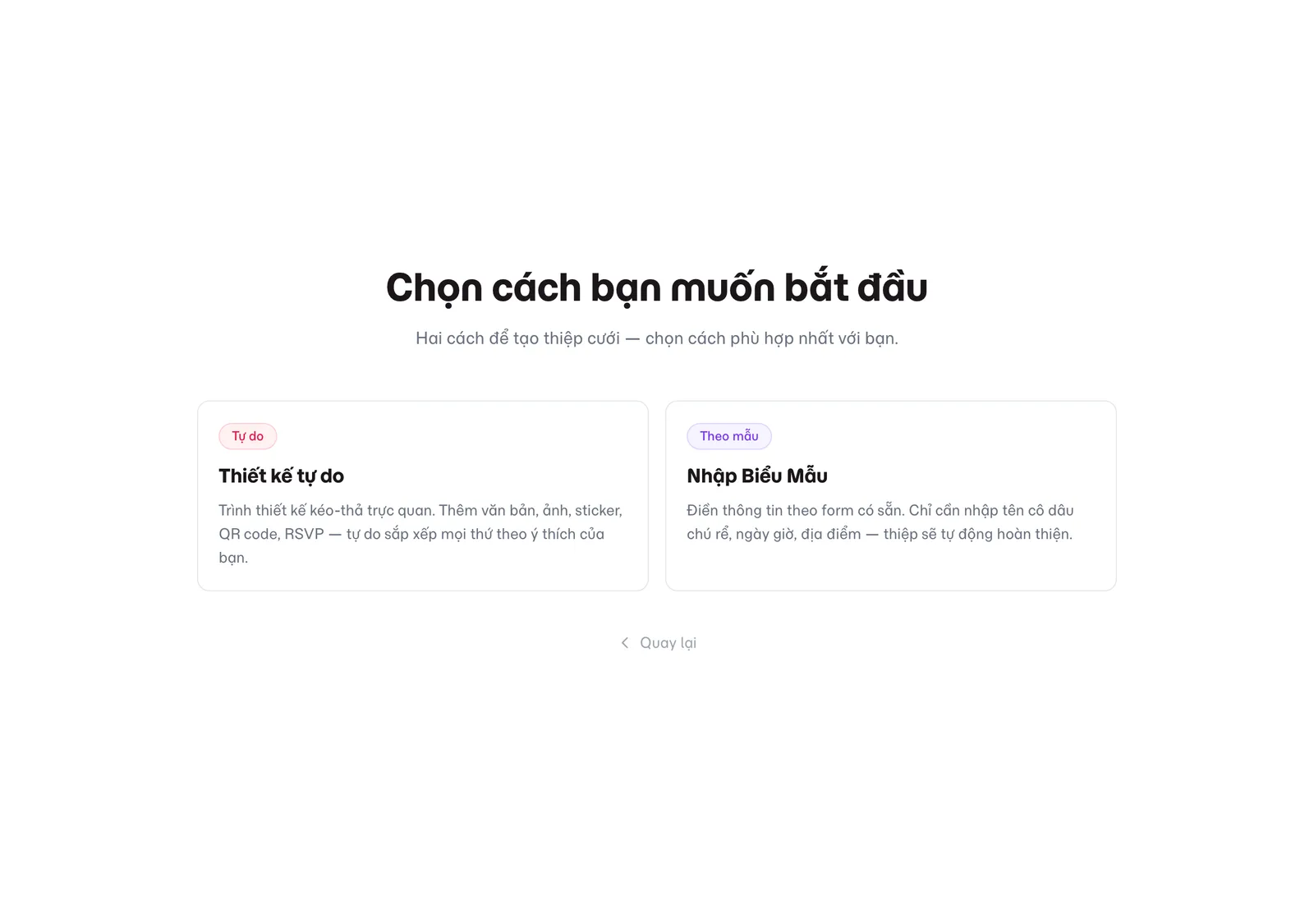
Đăng nhập, vào Thiệp của tôi và nhấn Tạo thiệp mới. Trang chọn cách tạo hiện ba thẻ: Thiết kế tự do ("Trình thiết kế kéo-thả trực quan. Thêm văn bản, ảnh, sticker, QR code, RSVP…"), Nhập Biểu Mẫu ("Điền thông tin theo form có sẵn…") và Gợi ý mẫu cho tôi (trả lời vài câu để ZenLove gợi ý mẫu, xem mục bên dưới).
Muốn xong nhanh, chọn Nhập Biểu Mẫu. Muốn tự sắp xếp bố cục, chọn Thiết kế tự do hoặc một mẫu có sẵn. Xem so sánh trong Thiệp Form: tạo thiệp bằng biểu mẫu.
Tìm mẫu trong kho
Trang Kho mẫu có các bộ lọc:
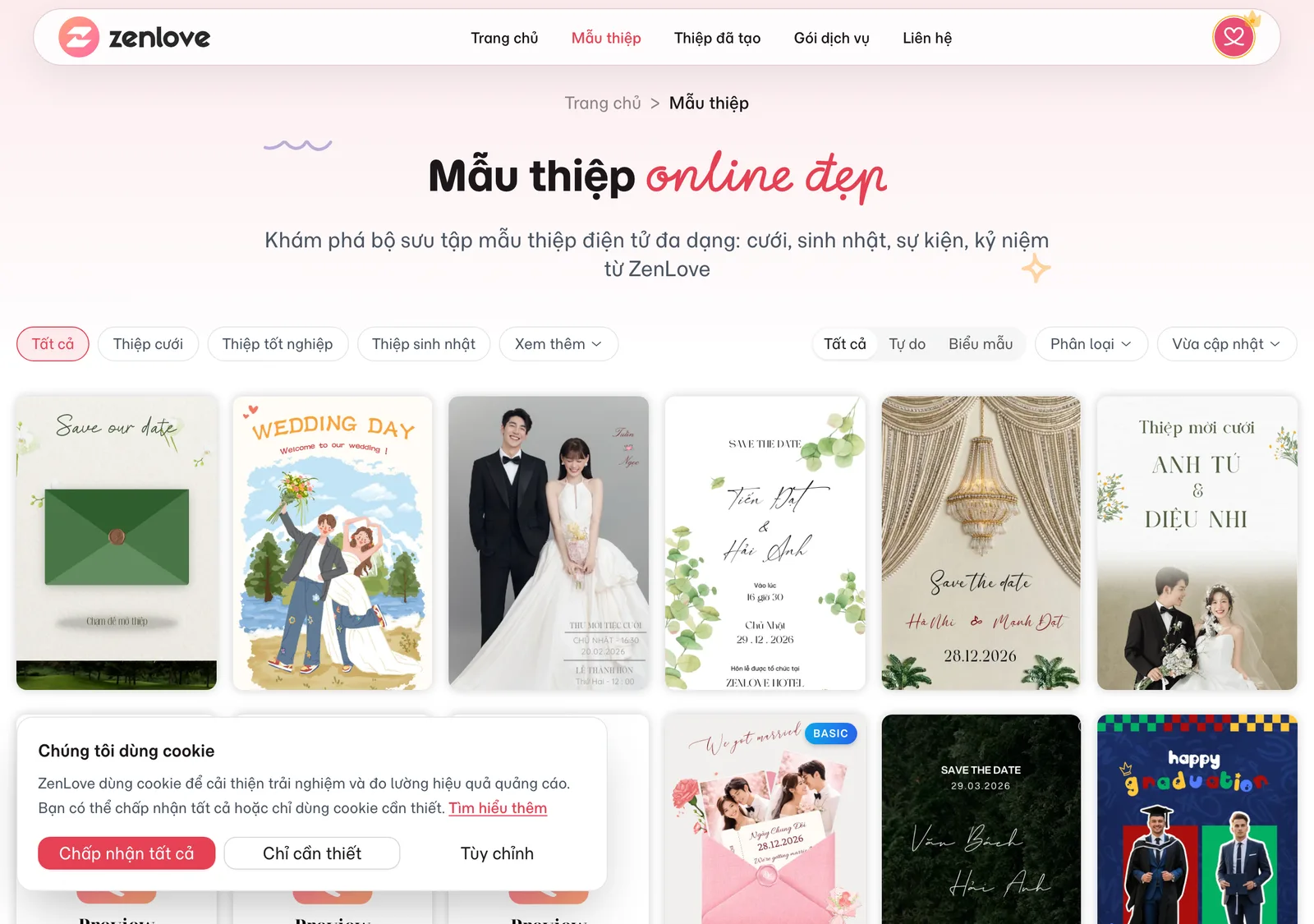
- Lọc theo loại thiệp: Tất cả, Tự do (dùng cho trình thiết kế) hoặc Biểu mẫu (dùng cho Thiệp Form).
- Nhóm mẫu Miễn phí, Cơ bản, Cao cấp. Mẫu Cơ bản và Cao cấp mở theo gói dịch vụ, xem Bảng giá.
- Danh mục thiệp (cưới, sinh nhật, sự kiện…) và sắp xếp Mới nhất, Xem nhiều, Yêu thích nhiều, Cập nhật gần đây, Tên A-Z.
Mẹo
Nhấn biểu tượng trái tim trên mẫu để lưu vào Mẫu yêu thích và so sánh trước khi quyết định.
Để ZenLove gợi ý mẫu
Chưa biết chọn mẫu nào? Nhấn nút Gợi ý (biểu tượng ✨) trên thanh lọc của Kho mẫu hoặc thẻ Gợi ý mẫu cho tôi ở trang chọn cách tạo. Bạn trả lời tối đa 5 câu, chỉ cần bấm chọn:
- Bạn đang làm thiệp gì? (thiệp cưới, sinh nhật, tốt nghiệp…).
- Bạn muốn làm thiệp thế nào? Tự thiết kế kéo thả, điền thông tin nhanh, hoặc Chưa biết.
- Phong cách bạn thích, chọn tối đa 2 (mỗi phong cách có ảnh một mẫu thật để dễ hình dung).
- Tông màu chủ đạo, chọn tối đa 2.
- Thiệp có nhiều ảnh của hai bạn không?
Câu 3 và 4 có thể bỏ trống rồi nhấn Tiếp tục nếu bạn chưa chắc. Danh mục có ít mẫu sẽ hiện luôn toàn bộ mẫu ngay sau câu 1.
Mỗi màn hỏi một câu, bấm Quay lại để đổi câu trả lời trước. Trả lời xong, Zen AI chọn ra tối đa 8 mẫu hợp nhất, dưới mỗi mẫu ghi lý do (phong cách, màu, số ảnh khớp với lựa chọn của bạn). Nhấn Xem mẫu để xem trước và dùng mẫu như bình thường. Đổi lựa chọn để trả lời lại từ đầu, hoặc Xem tất cả để mở toàn bộ mẫu của danh mục đó.
Điền nội dung cho thiệp
Sau khi mở trình thiết kế, làm theo thứ tự sau để không bỏ sót.
Đổi chữ
Nhấp vào từng hộp văn bản để sửa tên cô dâu chú rể, ngày giờ, địa điểm. Thiệp nhiều chữ thì dùng AI Text Editor để sửa tất cả tại một chỗ.
Thay ảnh
Chọn ảnh trên thiệp rồi thay bằng ảnh của bạn ở mục Hình ảnh. Hỗ trợ JPG, PNG, WebP; số ảnh tải lên tuỳ gói. Xem Hình ảnh, album, carousel và video.
Thêm tiện ích cần thiết
Mục Tiện ích có Bản đồ, Đếm ngược, Lịch, Form tham dự, Hộp quà QR, Album Ảnh… Kéo tiện ích vào thiệp và chỉnh ở bảng cài đặt bên phải.
Nhạc và hiệu ứng
Chọn bài trong Nhạc nền và màn mở thiệp trong Hiệu ứng. Xem Nhạc nền cho thiệp và Hiệu ứng mở màn, phong bì và hiệu ứng động.
Xem trước và lưu
Chuyển sang Xem trước để xem thiệp như khách và kiểm tra trên điện thoại. Với thiệp mới, nút chính trên thanh trên cùng là Xuất bản (bước dưới); thiệp đã tạo thì nút này là Lưu.
Xuất bản và lấy link
Xuất bản
Nhấn Xuất bản (nút duy nhất trên thanh trên cùng khi thiệp chưa tạo), điền Tiêu đề thiệp, Mô tả thiệp, Chọn danh mục và đặt đường dẫn riêng (chỉ chữ thường, số, gạch ngang). Sau lần này, mở lại thiệp sẽ thấy nút Lưu (Ctrl/Cmd + S) thay cho Xuất bản.
Sao chép link hoặc mã QR
Link thiệp có dạng zenlove.me/s/duong-dan-thiep. Dùng Sao chép URL để gửi qua Zalo, Messenger, SMS hoặc QR Code để in lên thiệp giấy.
Gửi thiệp riêng cho từng khách
Trong Dashboard, mục Khách mời tạo link riêng hiển thị tên từng khách. Xem Quản lý danh sách khách mời.
Chi tiết các tuỳ chọn khi xuất bản, trạng thái Bản nháp / Công khai và thời hạn thiệp: Xuất bản và cài đặt thiệp.
Lưu ý
Lưu ý
Sau khi chia sẻ, mọi thay đổi bạn lưu sẽ cập nhật ngay cho tất cả khách đã nhận link. Thiệp ở trạng thái Bản nháp hoặc đã hết hạn sẽ không mở được.
Số thiệp được tạo, số ảnh và thời hạn tuỳ theo gói dịch vụ. Kiểm tra tại Gói dịch vụ của tôi.