


Tên khách mời tự động và chữ ký khách
Giới thiệu
Hai tiện ích giúp thiệp online cá nhân hơn thiệp giấy:
- Tên khách mời hiện đúng tên người nhận, ví dụ "Kính mời anh Minh", khi khách mở thiệp bằng link riêng.
- Chữ ký khách mời cho khách ký tay lưu niệm trên màn hình, giống sổ ký ở tiệc.
Cả hai đều nằm trong Tiện ích trên thanh công cụ trái.
Tên khách mời
Cách hoạt động
Mỗi khách trong mục Khách mời của Dashboard có một link riêng dạng zenlove.me/invite/<mã-khách>. Khi mở link đó, tiện ích Tên khách mời thay bằng tên và lời mời đã đặt cho khách. Mở bằng link chung, tiện ích hiện Tên khách mời mặc định.
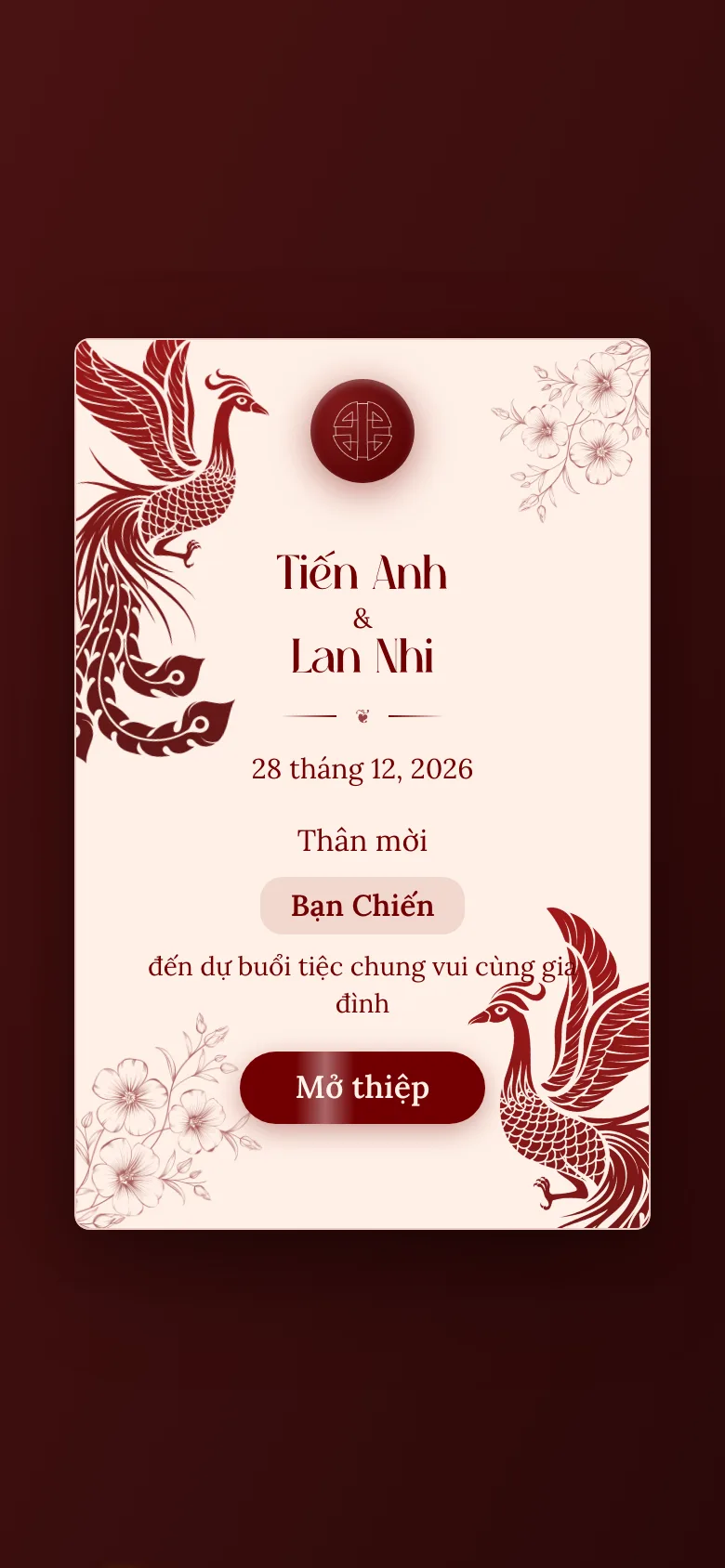
Thêm tiện ích
Mở Tiện ích → Tên khách mời, kéo vào vị trí câu mời trên thiệp.
Đặt tên mặc định
Trong Thiết lập, nhập Tên khách mời mặc định (ví dụ "Quý khách"). Đây là chữ hiện khi không có tên riêng.
Chỉnh kiểu chữ
Dùng Kiểu chữ, Màu sắc, Đường viền, Đổ bóng, Khoảng đệm, Hiệu ứng, Chuyển động để tên khớp với câu mời xung quanh.
Tạo link riêng cho khách
Vào Dashboard → thiệp → Khách mời, thêm khách và sao chép link riêng. Xem Quản lý danh sách khách mời.
Mẹo
Lời mời đầu câu (Kính gửi, Thân gửi, Trân trọng kính mời…) được chọn theo từng khách trong mục Khách mời, không cần sửa trên thiệp.
Tên khách cũng được điền sẵn vào Form tham dự và hiện trong tiêu đề khi chia sẻ link riêng qua Zalo, Messenger.
Chèn thông tin khách vào chữ
Ngoài tiện ích Tên khách mời, bạn có thể đặt thông tin của khách ngay trong câu chữ của một khối chữ, ví dụ "Xin chào, nhé!". Khi khách mở link riêng, thiệp hiện "Xin chào, Anh Minh nhé!".
| Biến | Lấy từ ô trong form thêm khách |
|---|---|
{guestGreeting} | Lời mời |
{guestName} | Tên khách mời |
{guestContact} | Liên hệ |
{guestOf} | Phân loại |
Chọn khối chữ
Bấm vào khối chữ trên thiệp, mở card Tự điền dữ liệu trong bảng thiết lập.
Chèn thông tin khách
Ở ô Lấy từ Thông tin khách mời, chọn trường cần chèn. Biến được thêm vào cuối chữ, giữ kiểu chữ đang có. Muốn đặt ở giữa câu, gõ thẳng biến, ví dụ {guestName}, vào vị trí bạn muốn. Gõ đúng chữ hoa, chữ thường như trong bảng: {GuestName} hay {guestname} sẽ hiện nguyên văn trên thiệp.
Đặt tên mặc định
Khi chữ có {guestName}, ô Tên khách mời mặc định hiện ngay bên dưới (mặc định "Quý Khách"). Đây là tên hiện khi mở bằng link chung, giống tiện ích Tên khách mời.
Xem kết quả
Trong trình thiết kế, chữ hiện nguyên biến. Khi khách mở link riêng, biến được thay bằng thông tin của khách đó.
Khi không có thông tin khách
Mở bằng link chung thì {guestName} hiện tên mặc định của khối chữ, {guestGreeting} hiện lời mời mặc định ("Thân mời"; thiệp tiếng Anh là "Dear"), giống màn mở đầu. {guestContact} và {guestOf} để trống khi khách chưa có thông tin đó, nên hãy viết câu sao cho vẫn đọc ổn khi thiếu.
Thông tin khách hiện trên một dòng; nội dung quá dài được rút gọn kèm dấu "…".
Lưu ý về liên hệ
{guestContact} hiện số điện thoại hoặc email của khách cho bất kỳ ai mở link riêng của khách đó. Chỉ dùng khi bạn muốn khách thấy lại liên hệ của mình.
Chữ ký khách mời
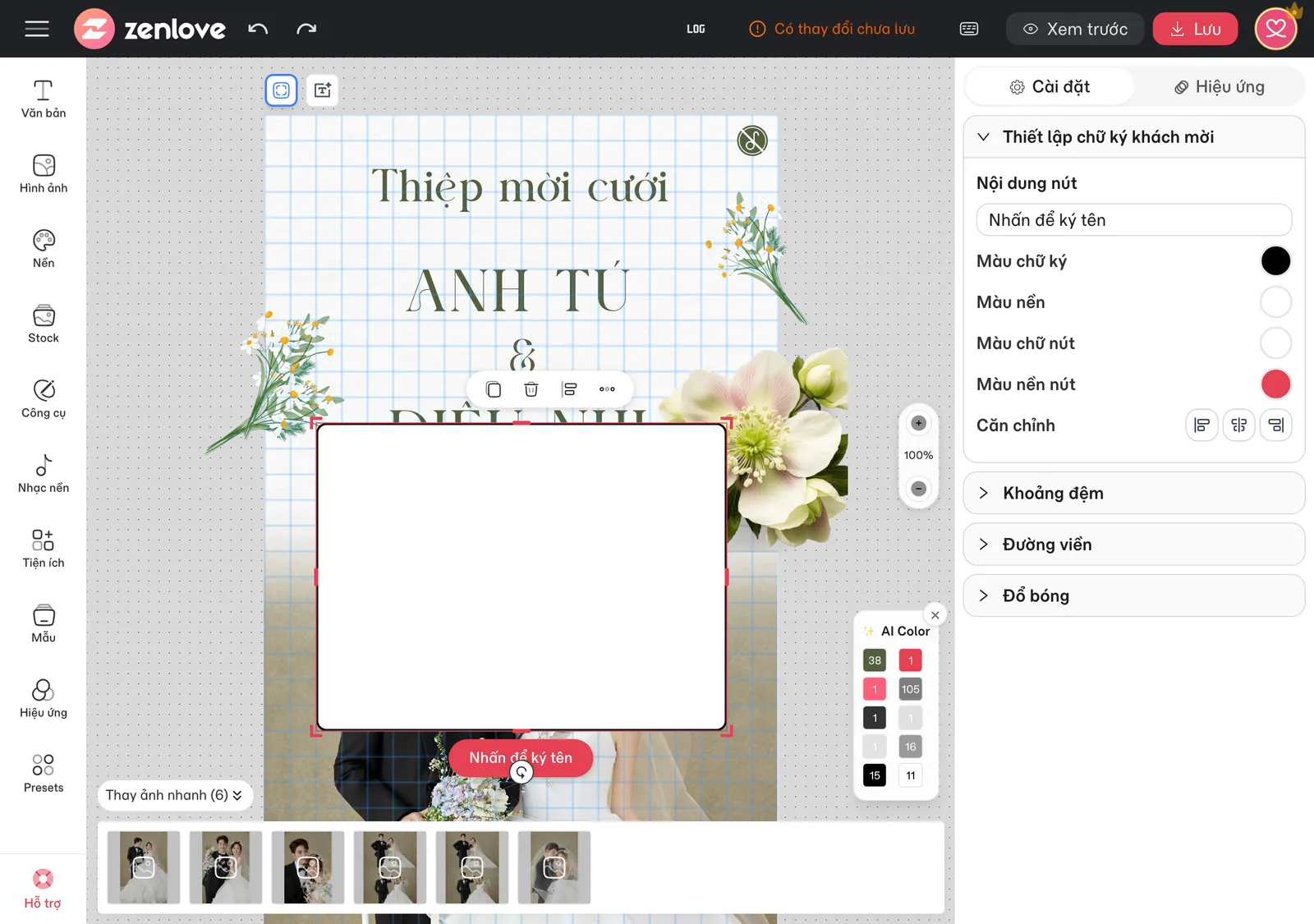
Thêm tiện ích
Mở Tiện ích → Chữ ký khách mời. Hộp ký xuất hiện trên thiệp.
Thiết lập chữ ký khách mời
Đổi Nội dung nút (mặc định là nút ký), Màu chữ ký, Màu nền, Màu nền nút, Màu chữ nút.
Khách ký như thế nào
Khách dùng ngón tay hoặc chuột ký lên khung, có thể Ký lại rồi nhấn Xác nhận để gửi.
Xem chữ ký đã nhận
Tất cả chữ ký gom về Chữ ký khách mời trong Dashboard. Xem Chữ ký khách mời.
Lưu ý
Lưu ý
Đừng nhầm hai chỗ đặt tên: Tên khách mời trong tiện ích này đổi theo từng link, còn ô Tên khách mời trong màn mở Thiệp mở đầu trang là chữ cố định cho mọi khách.